Dieses Mal möchte ich eine Säule sprengen - erst einem Beispiel von der Xplode HP folgend, aber dann wieder der eigene Pfad bis hin zu sekundär Zerlegern.
Leider ist sehr viel Handarbeit dabei - da besteht Entwicklingspotential für das Plugin.
Los geht es mit einem Zylinder den wir etwas länger ziehen, in Polygone umwandeln und optimieren (nicht vergessen, sonst sind die Deckel immer noch eigenständige Objekte !)
Wie gehabt bei aktiviertem Objekt Xplode aus dem Plugin Menue auf rufen, ggfs. Namen und ein Innenmaterial vergeben und die Vorschau aktivieren. Ich habe es aus Rücksicht auf meinen altersschwachen Rechner mal bei 350 Teilen gelassen. Immer daran denken - hier wird neue Geometrie erzeugt, der Polycount geht also kräftig in die Höhe je mehr Teile ich haben möchte. Da noch sehr viel Handarbeit an steht, habe ich mich diesmal für die Ablage in ein Null Objekt entschieden statt sofort in ein Bruchobjekt zu gehen.
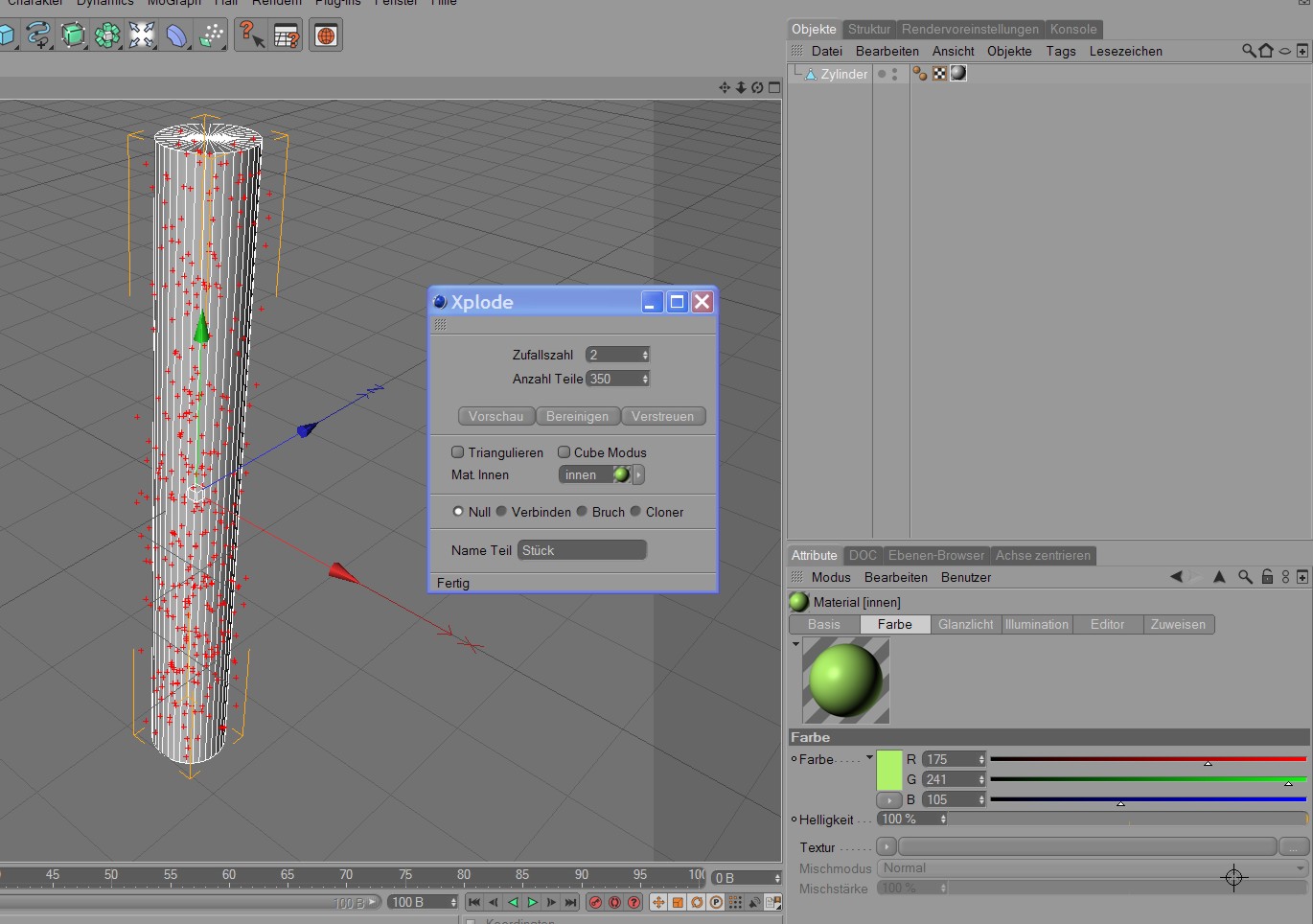
ein Druck auf “verstreuen” - ich habe mir inzwischen Mcrays deutsche Strings eingebaut - herzlichen Dank dafür - und ich habe wieder die fertigen Brösel. Bereinigen vor dem Schließen des Plugins hilft der Übersichtlichkeit, denn es löscht die nicht mehr gebrauchten TP Partikel. So und nun beginnt die Handarbeit: mit einem geeigneten Selektions Tool - die Xplode Crew nimmt bei ihrem Beispiel die Lasso Selektion, für mich tut es die Rechtecks Selektion genau so. Ziel ist es erst einmal große Partikelgruppen zu erzeugen. Also einen ersten Teilbereich markieren und mit Alt + G gruppieren. Damit mir keine Partikel an ungeeineter Stelle durch die Lappen gehen oder in falschen Gruppen landen, lege ich mir ein Null Objekt an was ist für den Editor auf Unsichtbar schalte, ziehe dort meine eben erzeugte Gruppe hinein und benenne sie gleich um um Übersicht zu wahren.
Wenn danach keine losen Brösel mehr zu sehen sind ist die Gruppe in Ordnung. Ich habe die oberen Gruppen bewusst größer gestaltet, weil ich im unteren Bereich sprengen will, oben der Beton nur noch bricht.
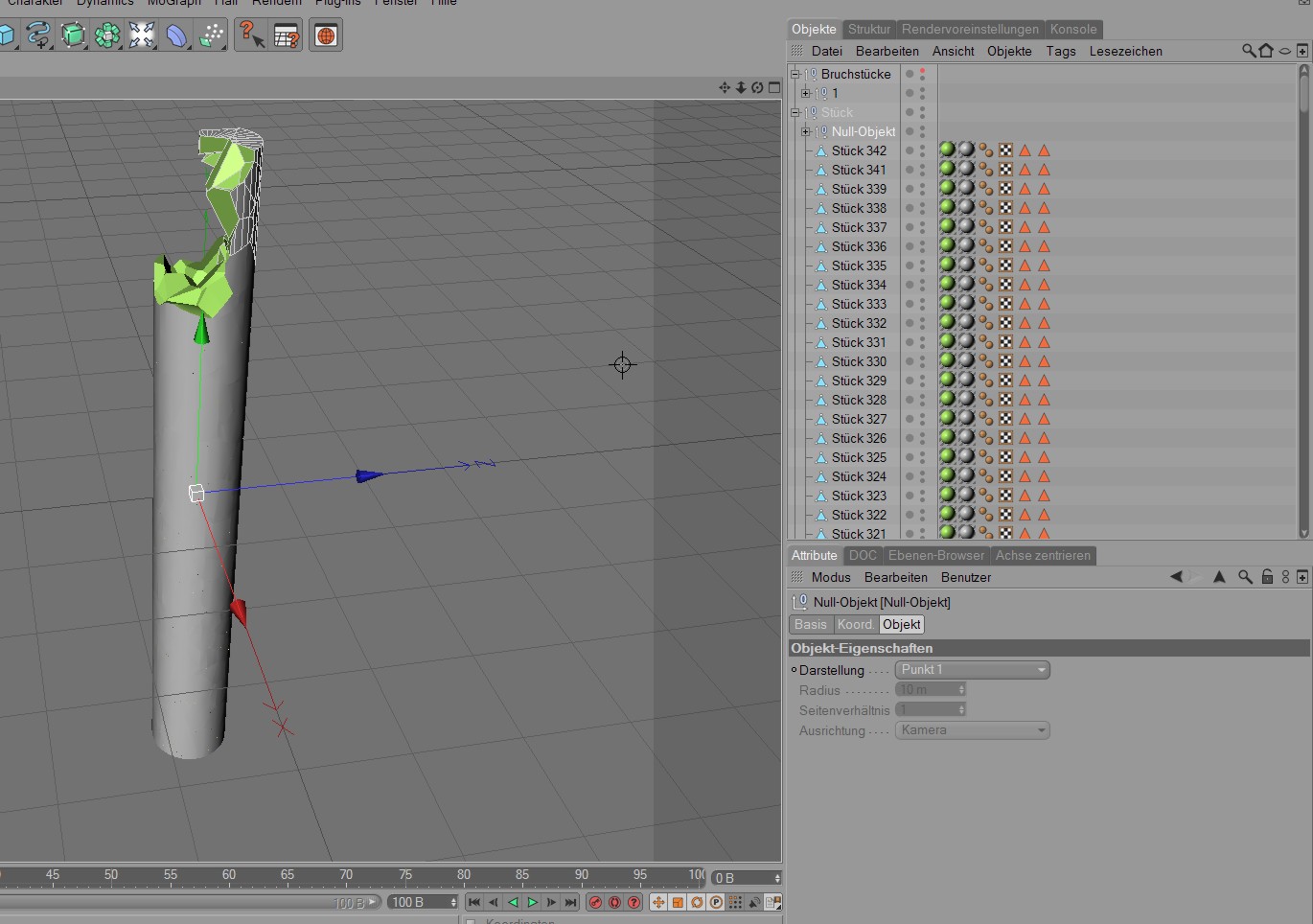
Im unteren Bereich habe ich einen Gürtel als Gruppe erzeugt da hier die Sprengung erfolgen soll. Mit so einer Ausgangslage wird nun auf der Xplode HP gezeigt wie man durch umgruppieren der Elemente die verschiedensten Effekte zeigt (oben bröseln kleine Teile weg , unten bleiben große Klötze zusammen etc.). Das spare ich mir also hier sondern - jetzt geht die lästige Handarbeit erst richtig los. 
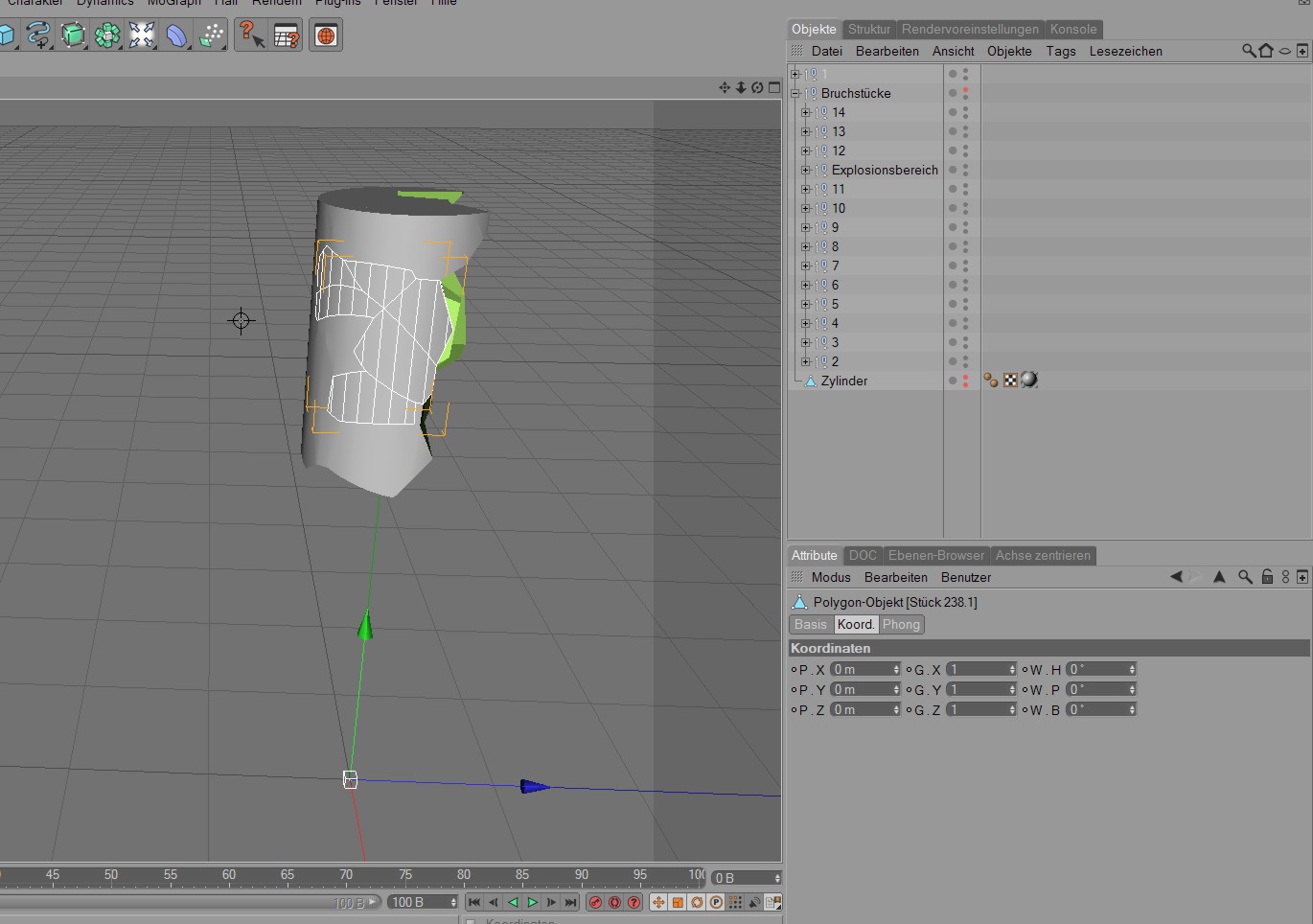
Xplode erzeugt zwar verschiedene, aber in der Größe bei so vielen Kleinteilen doch recht gleiche Brocken. Das will ich ändern. Dazu muss ich mir jetzt jede der einzelnen eben erzeugten Gruppen vor nehmen und aus dieser Gruppe ein paar zusammenhängende Elemente selektieren. Mit “verbinden und löschen” erzeuge ich mir aus mehreren Partikeln einen kleinen Cluster. Jetzt noch optimieren und die Partikel sind zu einem verschweisst. Optimieren keinesfalls vergessen, sonst war die Mühe später für die Katz ! Pro Partikelgruppe erzeuge ich mir so ein paar verschieden große Teile, ein paar kleine sollten aber auch noch übrig bleiben. Sieht dann zum Beispiel so aus. die mit .1 ergänzten Teile sind zusammengefasste Cluster.
Bei der Gelegenheit können wir auch wieder wie bei Teil 1 fehlerhafte Polygone mit Triangulieren gut reparieren.
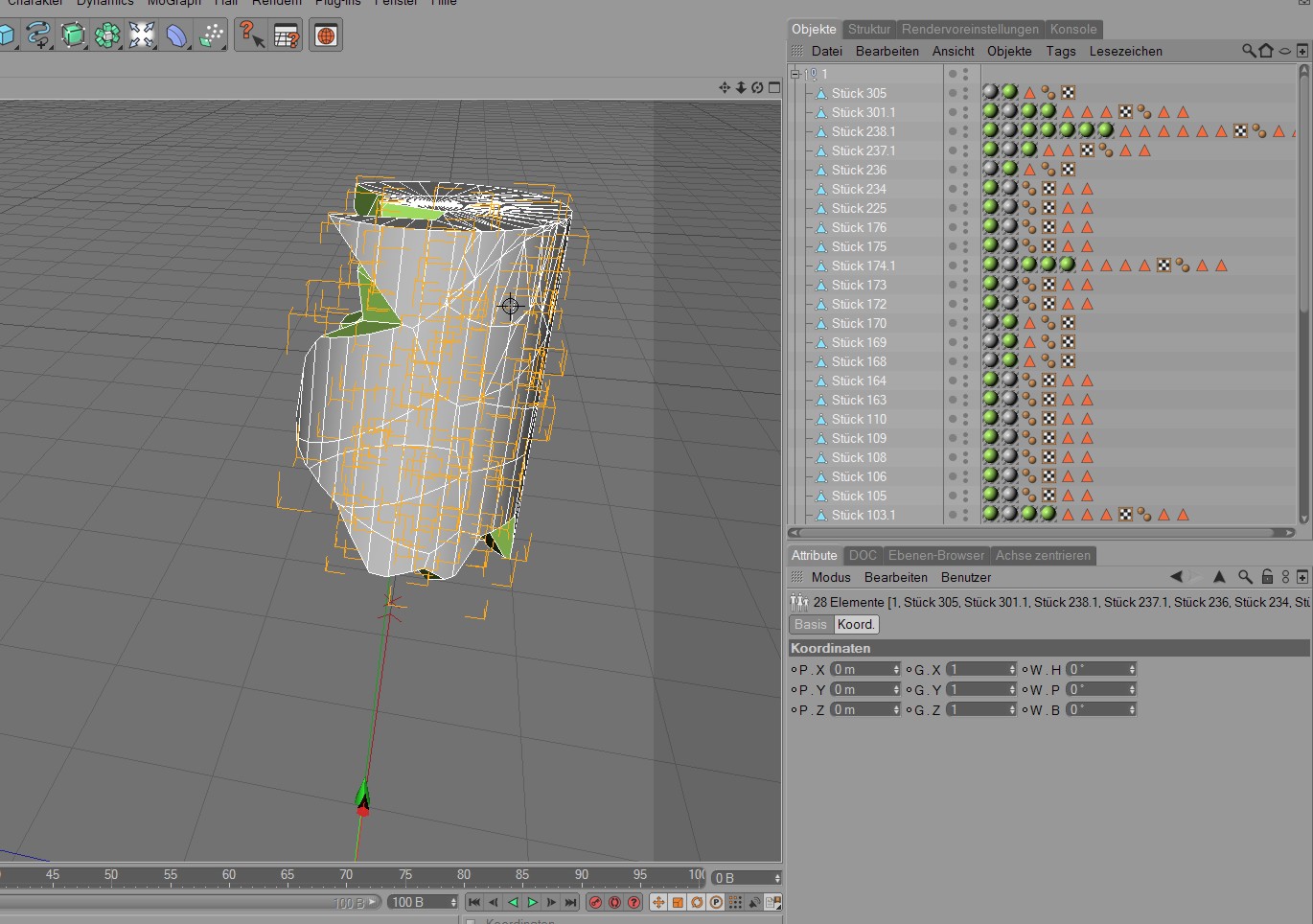
zum Schluss alle Objekte der Gruppe selektieren und wieder auf “verbinden und löschen” und die ehemalige Gruppe besteht nur noch aus einem Polygonobjekt.
Jetzt aber KEINESFALLS optimieren ! Sonst bekomme ich keine Zerleger mehr. Sicherheitskopie der Gruppe bevor ich anfange mit den Clustern bis zum fertigen Polygon Objekt schadet nicht …
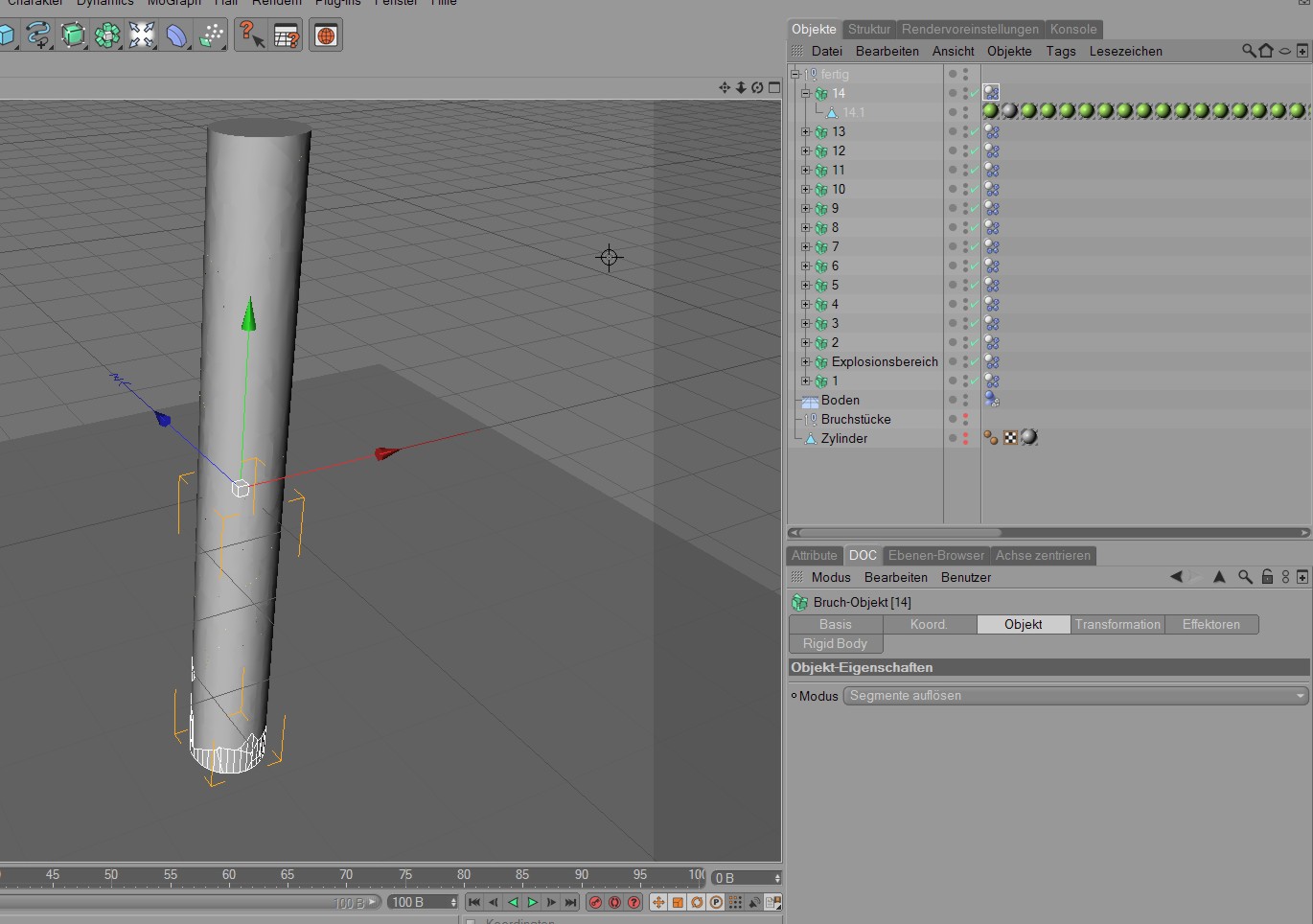
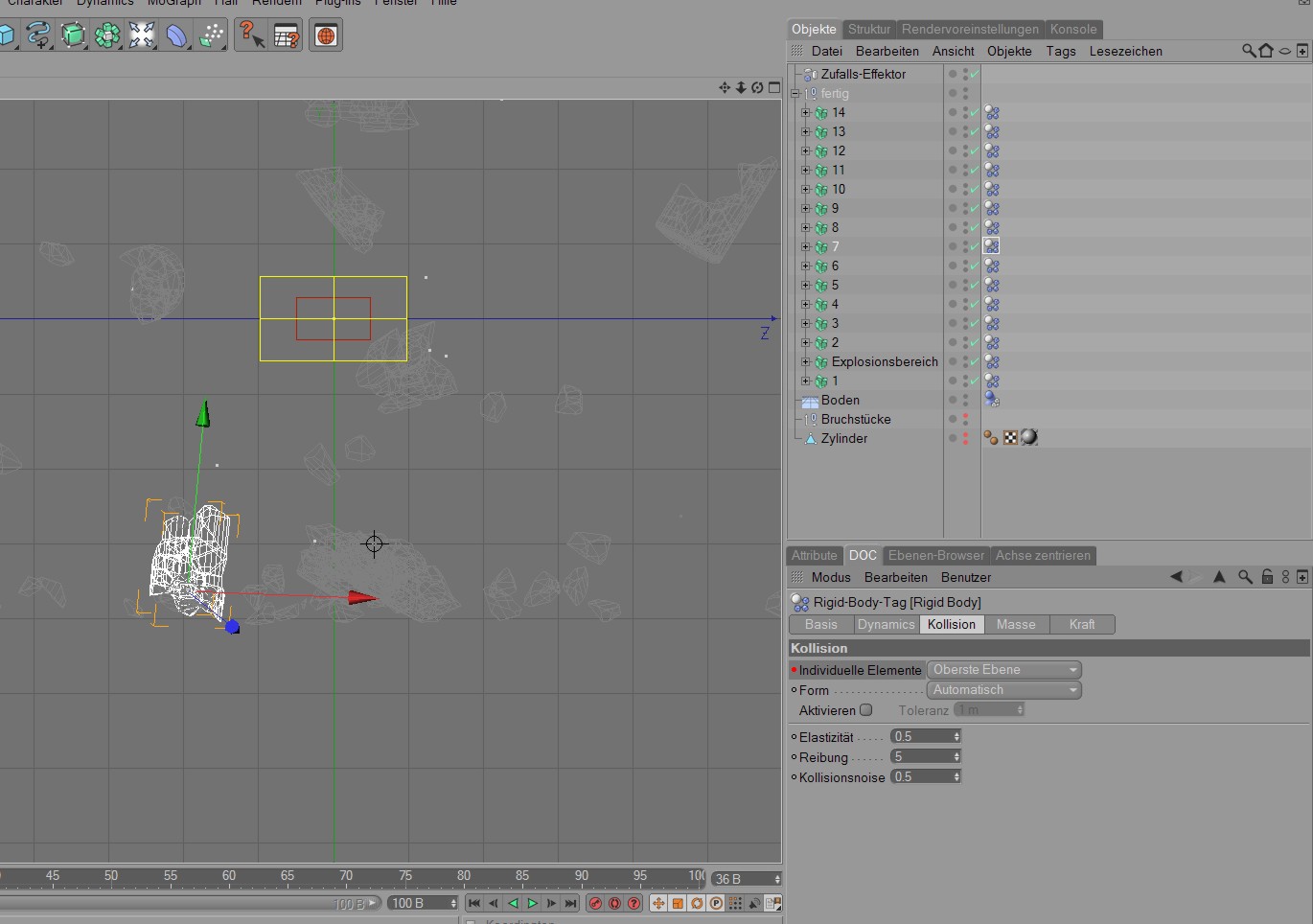
Jetzt erzeugen wir uns ein Bruchobjekt und legen dieses Polygonobjekt hinein. Wer schon einmal probieren möchte wie die ersten Bruchstücke aussehen kann jetzt noch einen Boden erzeugen ( schauen wo der hin muss - der Großteil der Säule ist noch unsichtbar ! ) dem Bruchobjekt und Boden ein Mograph Rigid Body Tag verpassen und Animation starten - ein Klotz rauscht nach unten und dotzt auf dem Boden - nichts mit Bröseln. Damit wir die sehen müssen wir im Bruchobjekt von Direkt auf Segmente auflösen schalten - und schon bröselt es. Reicht für die Begutachtung. Wenn jetzt jemand glaubt alles klar - da animiere ich also diese Umschaltung für Sekundär Zerleger liegt falsch - das geht nicht ! Ich schalte die Brösel also wieder aus - aber nicht im Bruchobjekt - sondern im Rigid Body Tag über Kollision - individuelle Elemente. Die schalte ich von “oberste Ebene” auf “aus” um wieder meinen gewollten Klotz zu bekommen. Jetzt noch die Dynamics von “Sofort” auf Kollision - anders geht es diesmal nicht - umschalten und Ruhe ist wieder eingekehrt.
So und damit muss ich und ihr jetzt durch nach diesem Schema - jede Gruppe mit Clustern versehen und zu einem Objekt zusammen fassen, unter ein Bruchobjekt was auf “Segmente auflösen” gestellt wurde und das eben erzeugte Rigid Body Tag drauf kopieren.
Lediglich der Gürtel den ich mir als Explosionsstelle erzeugt habe geht schnell - hier brauche ich keine Cluster, kann die ganze Gruppe unter ein Bruchobjekt ziehen und dort die Gruppe auflösen. Im zugehörigen Rigid Body Tag stelle ich die Dynamik auf Geschwindigkeits Maximum und die Individuellen Elemente auf oberste Ebene - fertig.
Damit ich nicht wieder in die Anhang Begrenzung laufe widme ich mich jetzt meinen Clustern und bin hoffe ich bald mit der Fortsetzung wieder da.