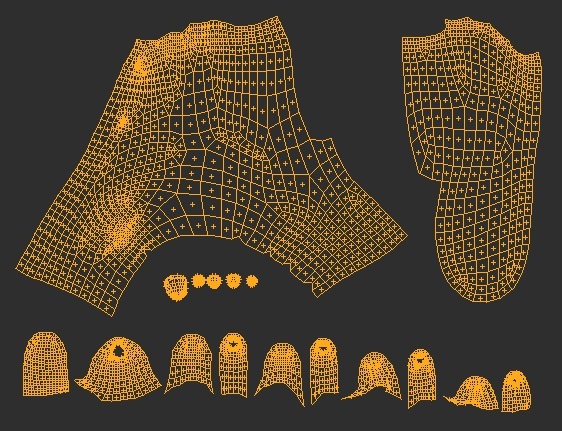
UV-Koordinaten eines menschlichen Charakter entfalten
Irgendwann ist die Modellierung abgeschlossen und das nächste Thema steht an, das Entfalten der UV-Koordinaten. In den meisten Fällen kommt der Benutzer mit den Standardmethoden, wie Zylinder-, Flächen-, Würfel- und Kogel-Mapping aus. Bei komplexen Modellen, wie beispielsweise ein menschlicher Charakter, wird die Geschichte jedoch komplizierter.
In dieser Hilfestellung zeige ich Euch, wie Ihr beim Erstellen der UV Koordinaten vorgehen könnt und welche Probleme auf Euch zu kommen können.
Das Ausgangs-Mesh überprüfen
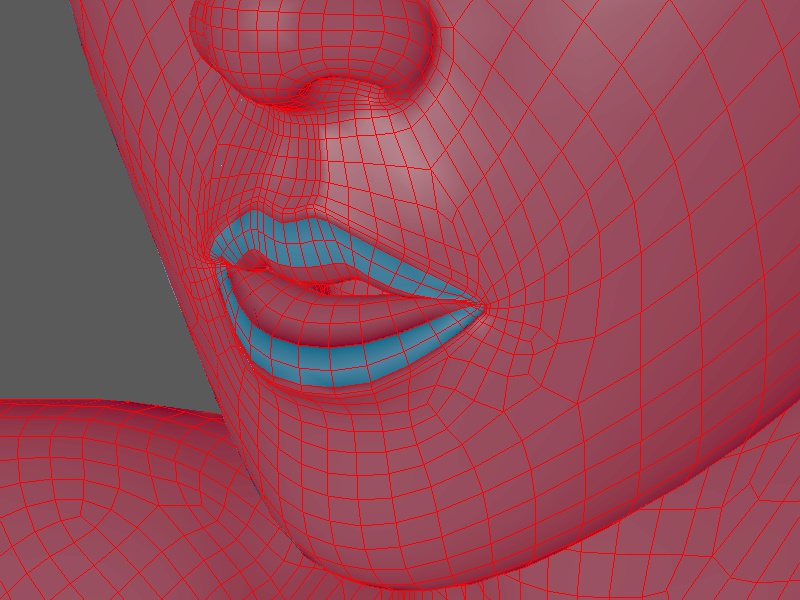
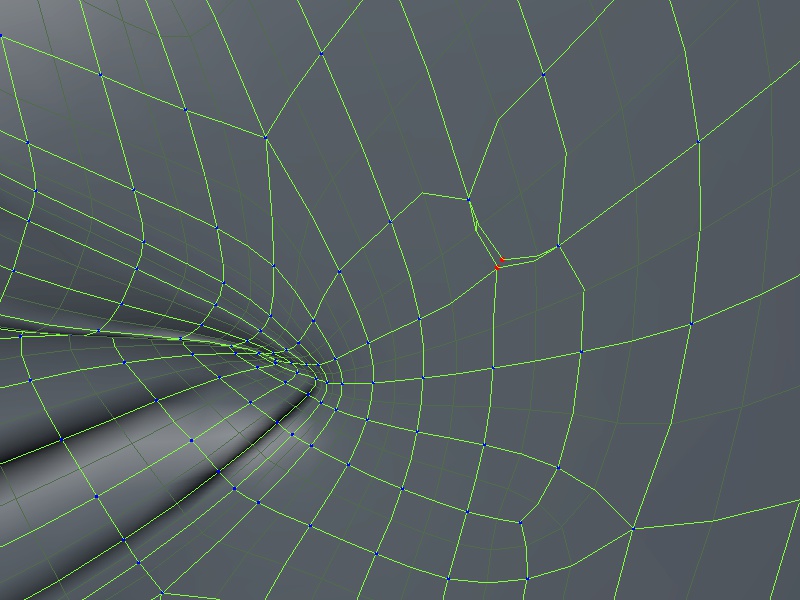
Bevor die eigentliche Arbeit los geht, sollte das Ausgangs-Objekt noch einmal in Augenschein genommen werden. Sind alle Normalen ausgerichtet, alle Flächen ordnungsgemäß verbunden, kommt es zu Durchdringungen an kritischen Stellen und so weiter. Spätere Änderungen sind nicht ohne Weiteres möglich, denn jedes Polygon bekommt ein eigenen Textur-Bereich, Änderungen an der Struktur führen automatisch zu Verzerrungen, weil die UV-Koordinate nicht mehr mit der Polygonfläche übereinstimmt.
Normalen ausgerichtet?
Alle Flächen verbunden?
Teil 1: Der Kopf
Kopf Schnittkanten festlegen und speichern
Sobald das Ergebnis stimmt, kann die Arbeit losgehen. Wir beginnen im Kanten-Modus und selektieren die Schnittkanten am Kopf, also die Stellen, von wo aus das Programm mit dem Auffalten beginnt und teilen gleichzeitig den Kopf auf, so dass die Ohren, das Innere (Nasenlöcher, Mund- sowie Augen-Höhle, Zähne und Zunge), Gesicht und Hinterkopf bzw. Nacken später separat liegen. Im Anschluss die Selektion abspeichern (Selektions-Menu: Selektion einfrieren) und in K_Kopf (K = Kante) umbenennen.
Kanten-Selektion Kopf
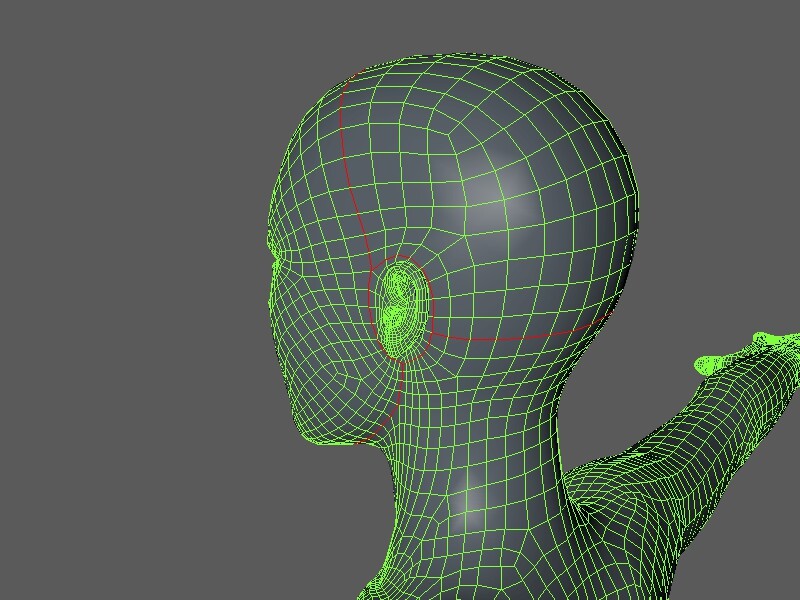
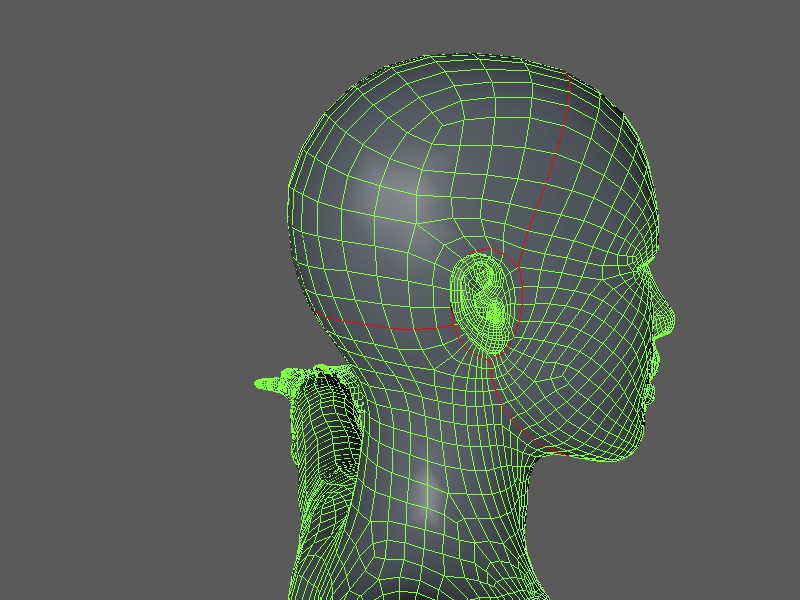
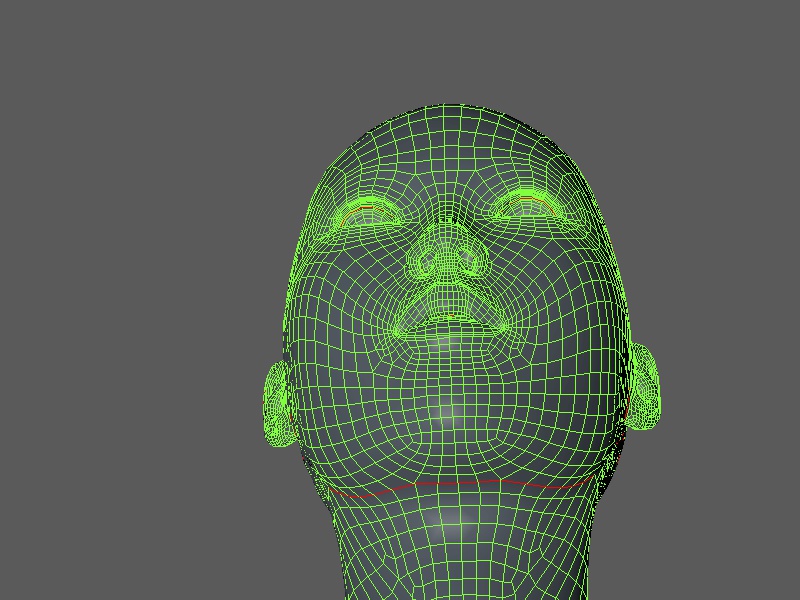
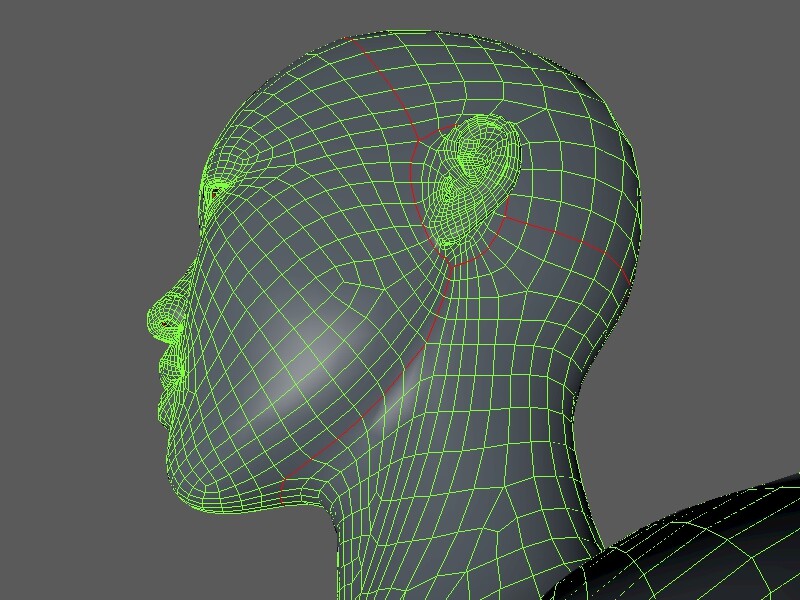
Polygon-Selektion Gesicht
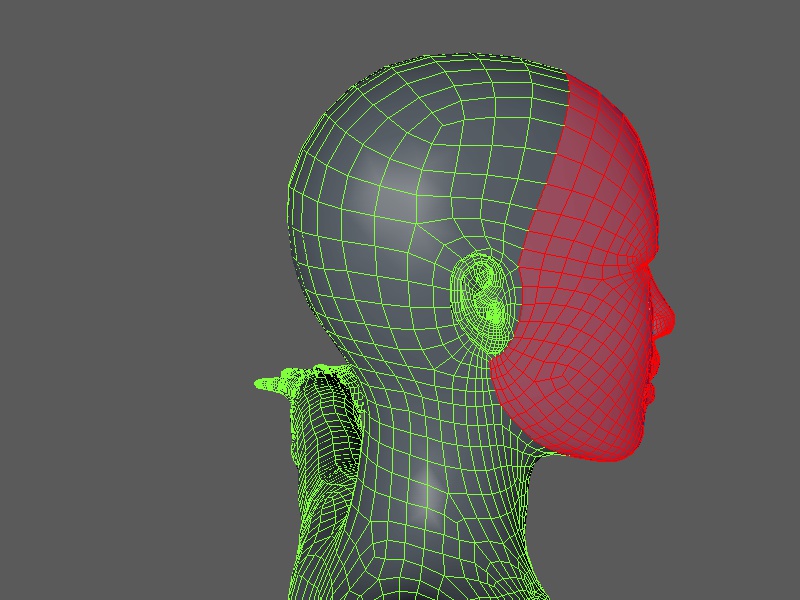
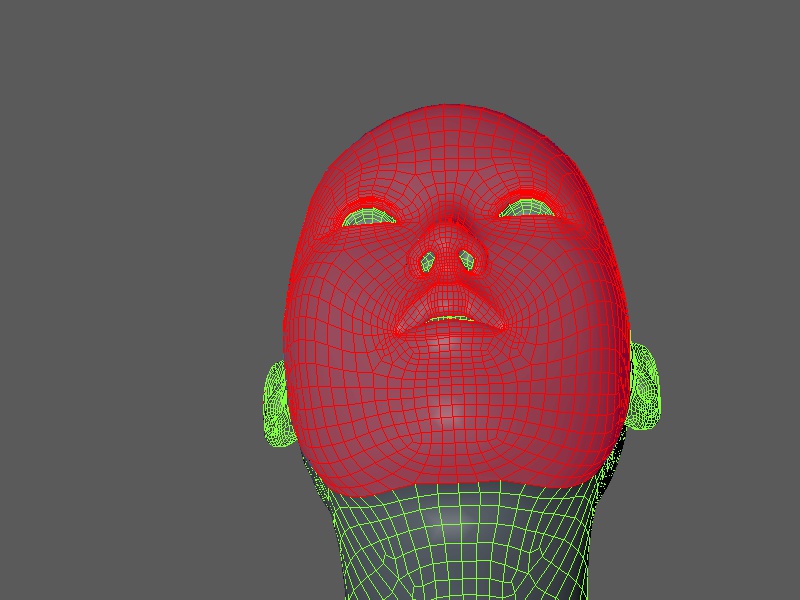
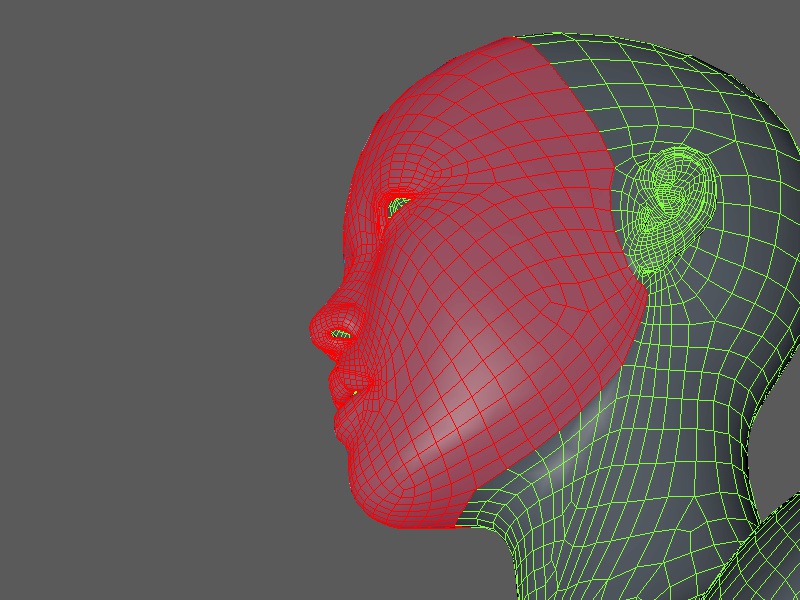
Polygon-Selektion Nacken
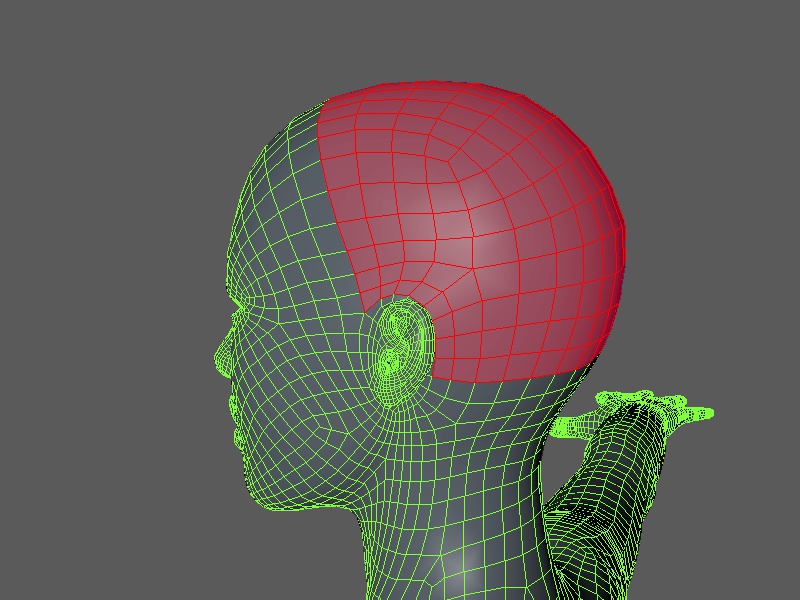
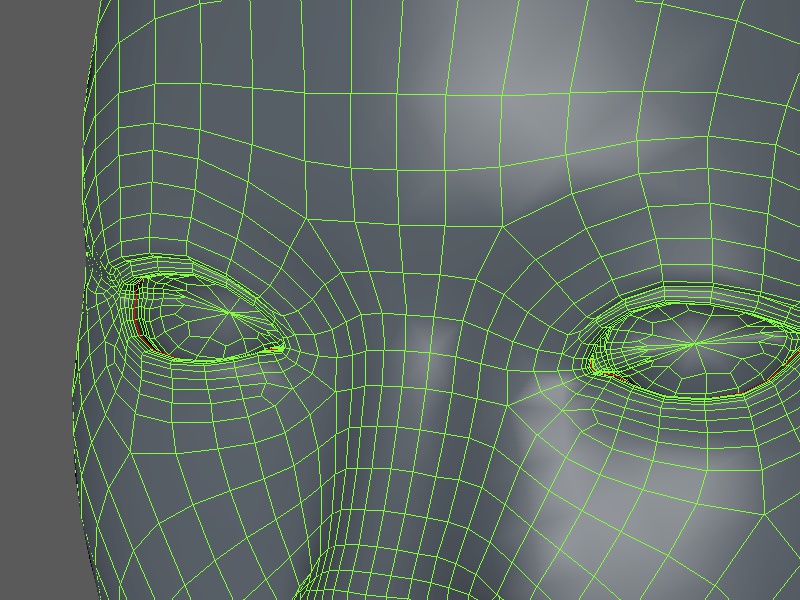
Kanten-Selektion Augen
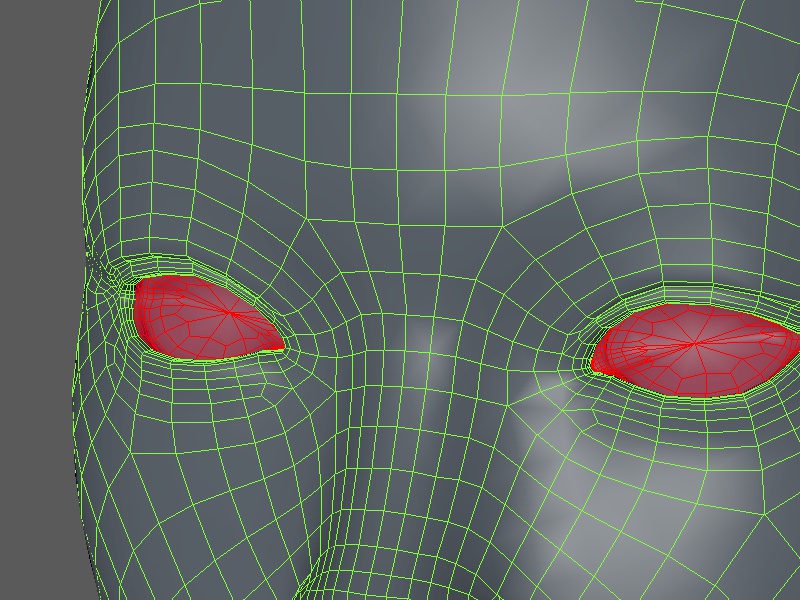
Polygon-Selektion Augen
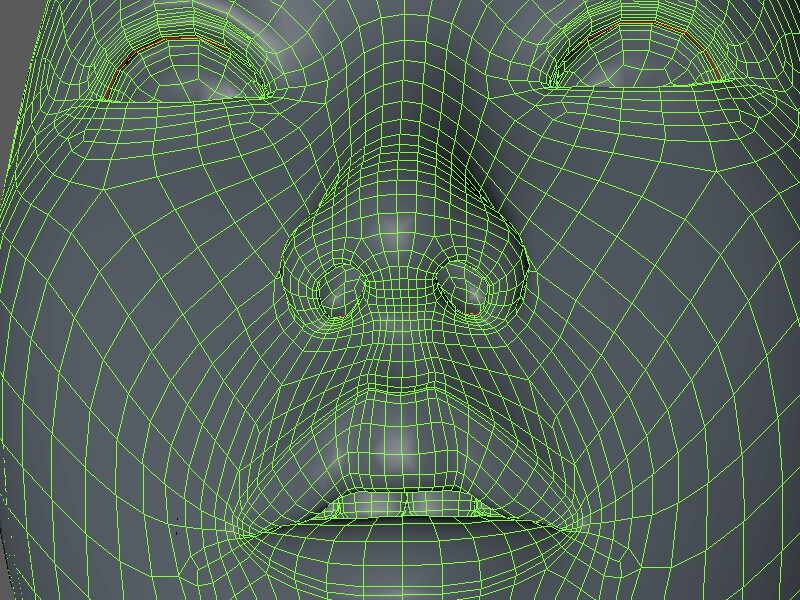
Kanten-Selektion Nase
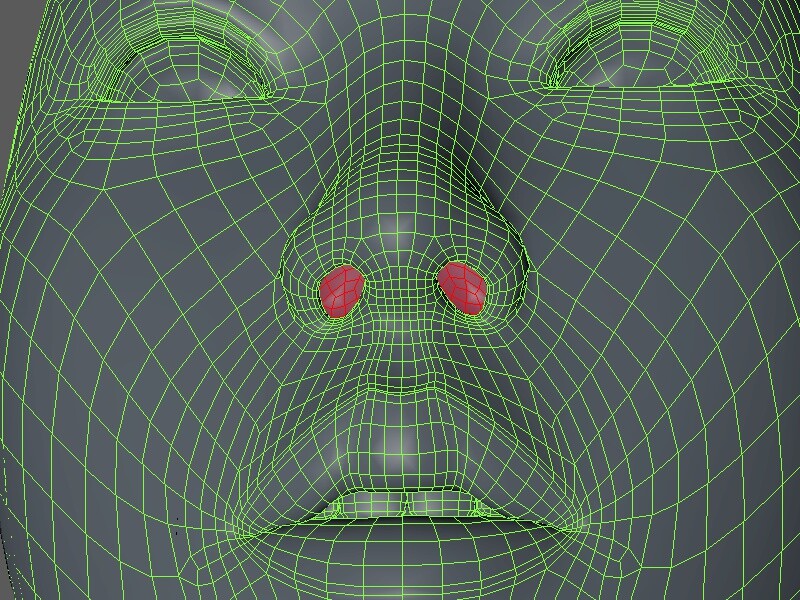
Polygon-Selektion Nase
Kanten-Selektion Mund
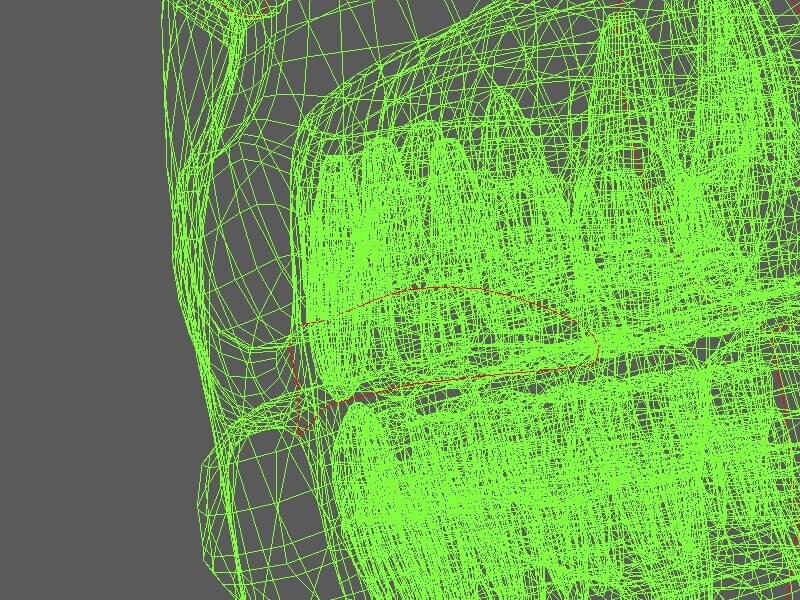
Kanten-Selektion Mundhöhle
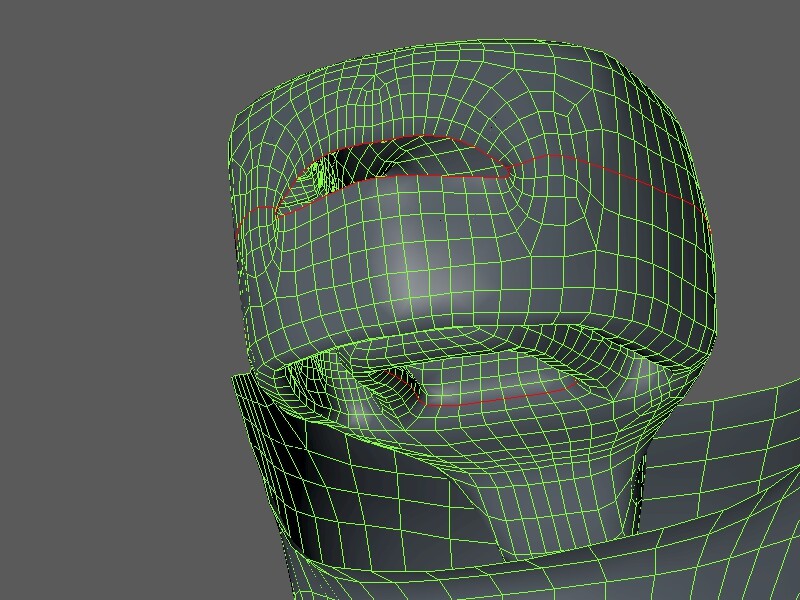
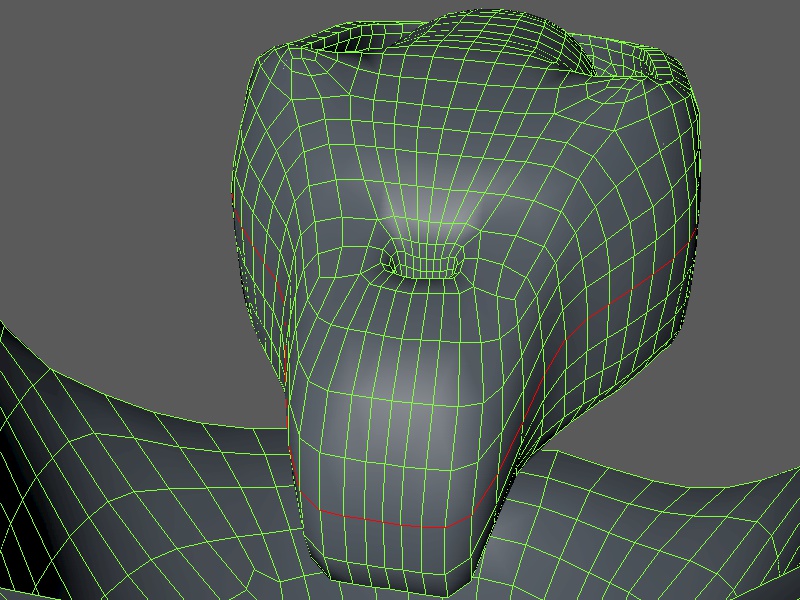
Polygon-Selektion Mundhöhle
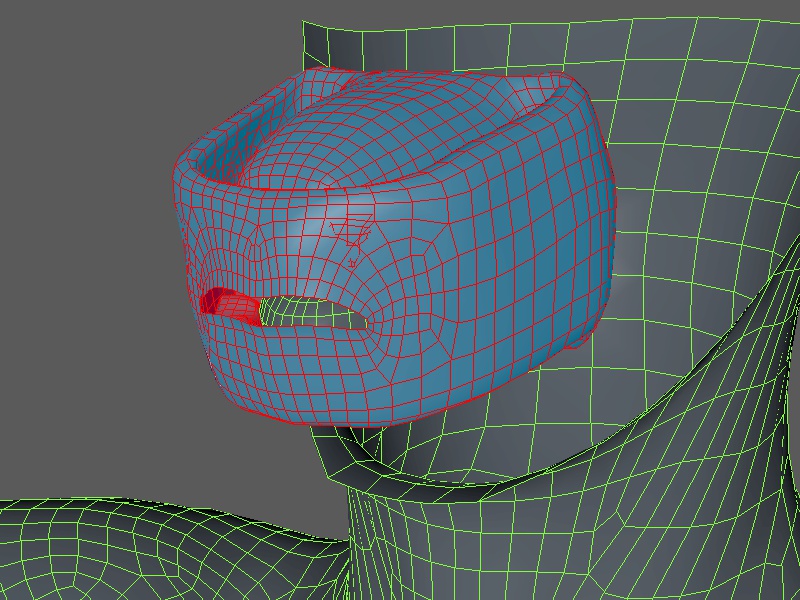
Kanten-Selektion Zunge
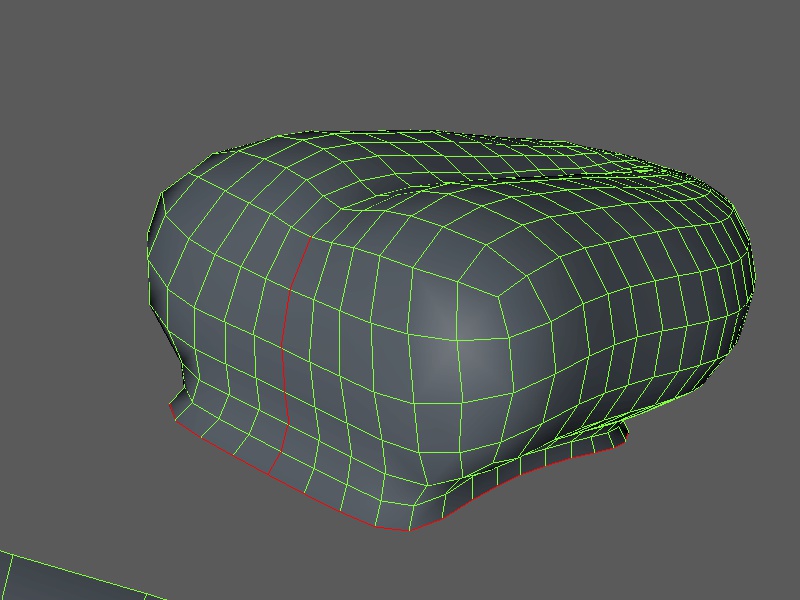
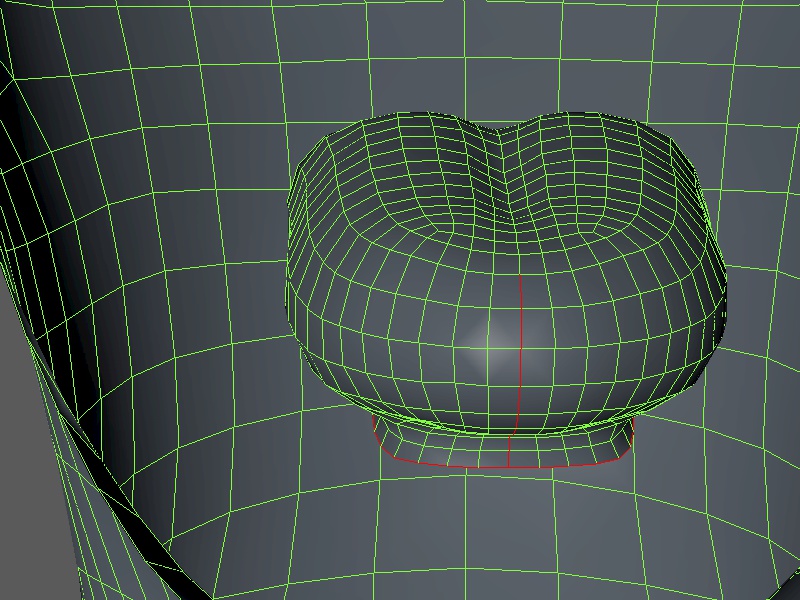
Polygon-Selektion Zunge
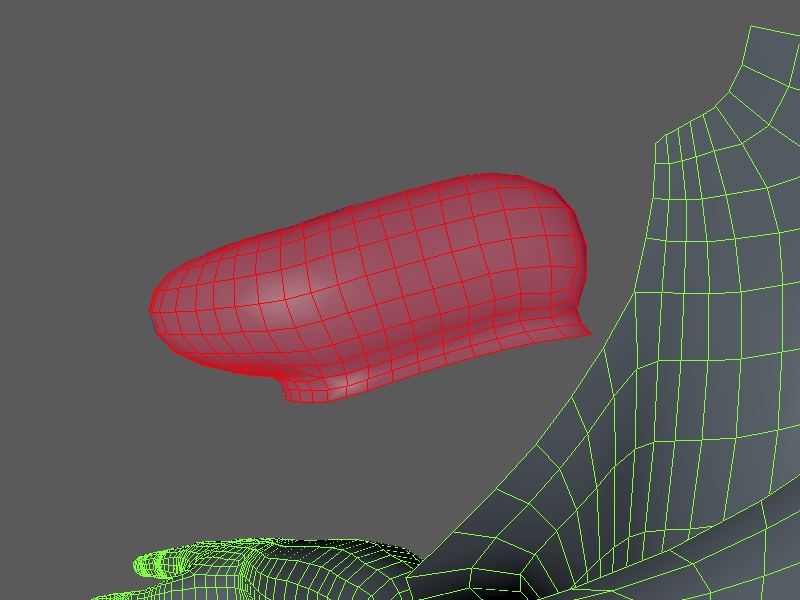
Optional - Gesicht und Hinterkopf/Nacken zusammenhängend.
Kanten-Selektion Kopf opt.
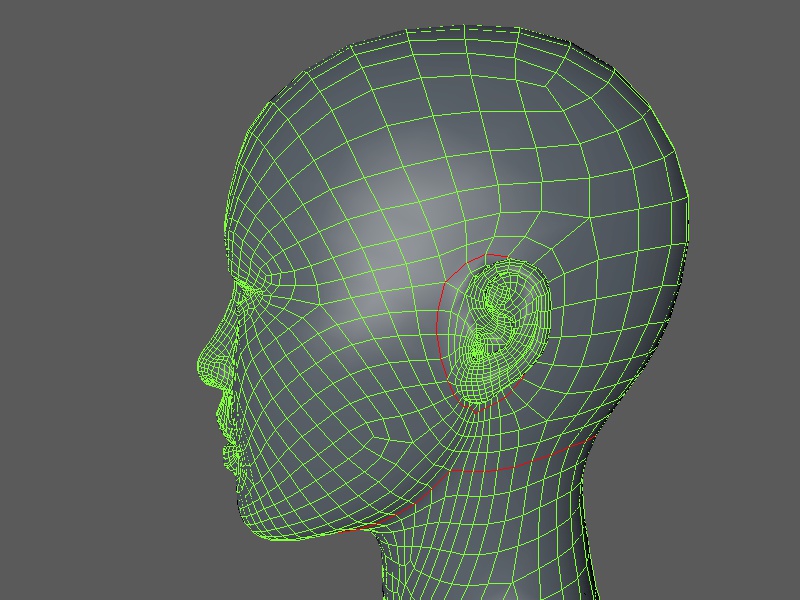
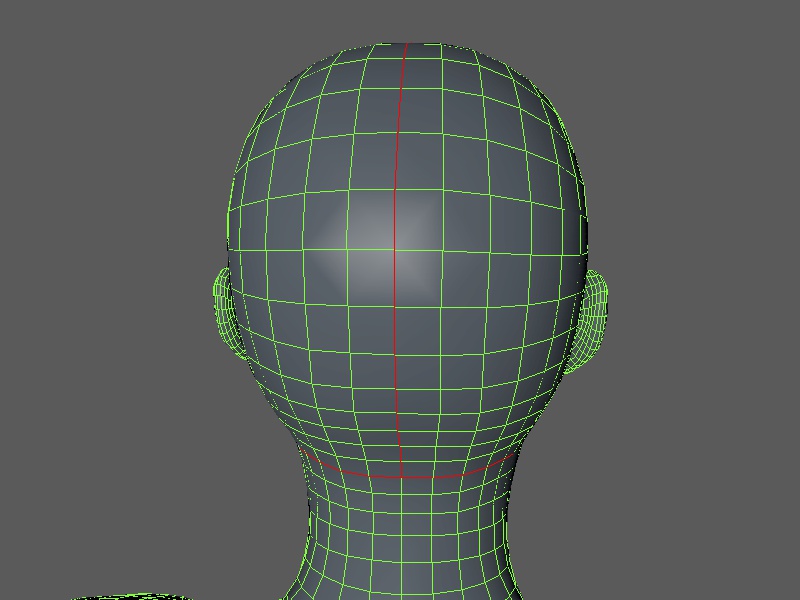
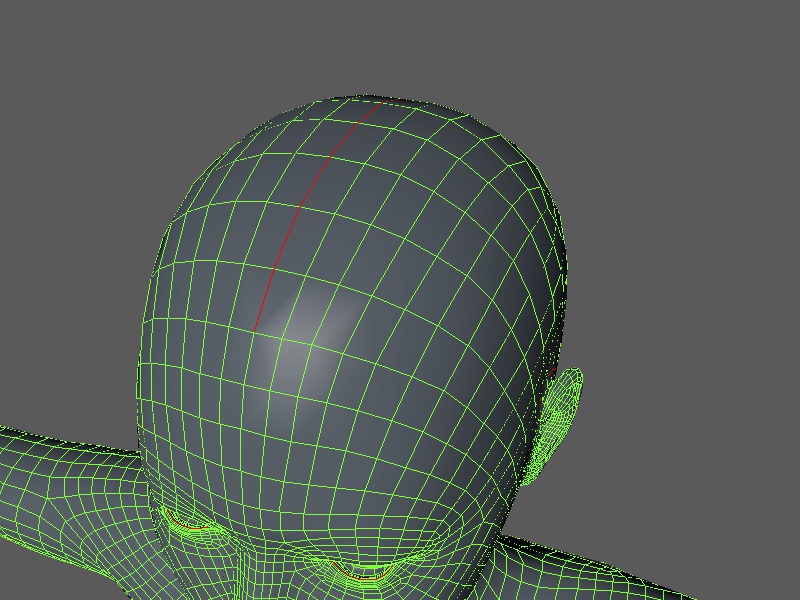
Polygon-Selektion Kopf opt.
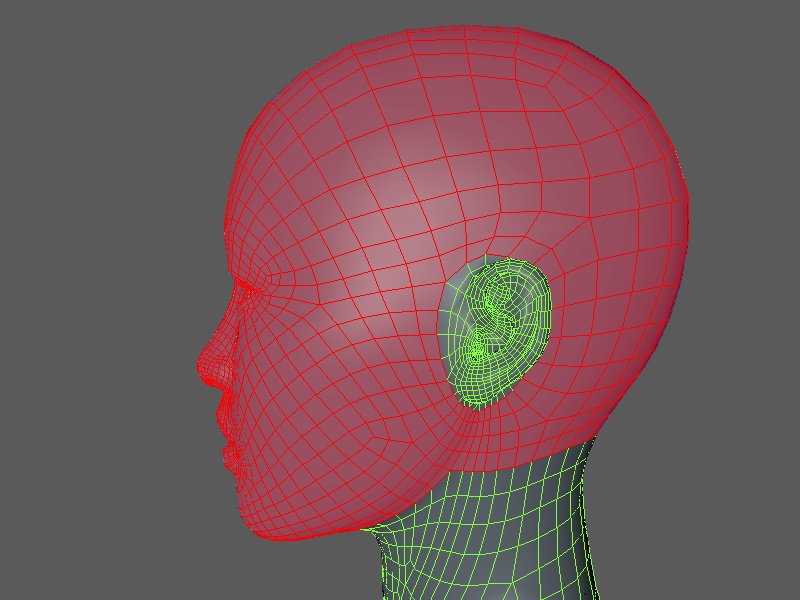
Kopf-Polygone auswählen und speichern
Als nächstes muss das Programm wissen, welche Flächen aufgeklappt werden sollen. Dabei reicht es aus, den gesamten Kopf im Polygon-bearbeiten Modus zu selektieren und als Selektion zu speichern (umbenennen nicht vergessen in P_Kopf). Hier lauert jedoch die erste Falle, das Aufklappen der UVs geht zwar in einem Rutsch, führt aber dazu, dass bei komplexen Modellen nicht eindeutig ist, welche Inseln, zu Welchem Bereich gehören. Es macht daher Sinn jedem Schnitt eine eigene Polygon- Selektion zu spendieren. Ein weiterer Vorteil, die einzelnen Teile können leichter ein und ausgeblendet werden, was natürlich dabei hilft, zu sehen, welche Bereiche bereits fertig sind. Darüber hinaus helfen die bereits gespeicherten Selektionen später das Begrenzen der Texturen.
Tipp-1 Selektion füllen: Nach speichern der Kanten-Selektion im Kanten Modus bleiben, Selektions-Menü aufrufen"Selektion füllen" klicken und in den gewünschten Bereich wählen. Wie Ihr sehen könnt, werden alle Polygone bis zur selektierten Kante ausgewählt, dabei ist zu wissen, dass die Schnittkanten geschlossen sein müssen. (Loops)
Tipp-2 Subdivision Surface: Es macht Sinn die Kanten und Fläche am niedrig aufgelösten Objekt vorzunehmen. Die Selektionen bleiben nach dem Konvertieren erhalten.
Tipp-3 Symmetrien erhalten: Soll die Textur später exakt symmetrisch sein, kann das Auffalten der UVs vor dem Konvertieren des Symmetrieobjektes stattfinden.
Das Entfalten der UVs
Der nächste Schritt ist das Aufklappen der UVs, welcher in Bodypaint UV Edit Layout zu erledigen ist. Bevor es jedoch losgehen kann, sollten die alten Koordinaten gelöscht werden, das geht am einfachsten, wenn Ihr alle Polygone auswählt (in der 3d Ansicht per STRG bzw. Control + A) in UV Polygone bearbeiten Modus wechselt und dann im Menü unten rechts UV Befehle “UV Polygone löschen” klickt. Im Anschluss geht es im Reiter UV entspannen weiter, hier sollte Kanten-Selektion schneiden, Tag verwenden und Modus ABF ausgewählt sein. ABF ist für organische und LSCM für technische Objekte.

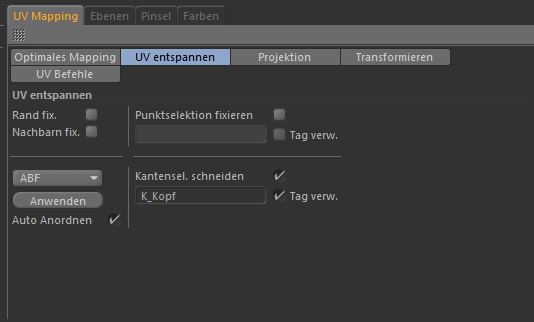
Das Auffalten ist recht unspektakulär, einfach die zuvor angelegte Selektion “Polygone selektieren” auswählen und danach die gespeicherte Kanten-Selektion in das freie Feld unter “Kantenselektion schneiden” ziehen und auf “Anwenden klicken” Natürlich sollte der UV Polygone bearbeiten Modus aktiv sein, sonst funktioniert dies nicht. Nach dem gleichen Prinzip wird der restliche Teil des Kopfes aufgeklappt. Für Ordnung sorgt im Anschluss der Reiter “Optimales Mapping”. Hier sind noch ein paar Punkte zu beachten, wenn zuvor im UV entspannen Reiter gearbeitet wurde, sollte der Punkt “Anordnen” ausgewählt und im rechten Feld der Haken bei "Orientierung beibehalten, sowie “Inselgröße angleichen” angehakt sein.
UV Inseln optimieren
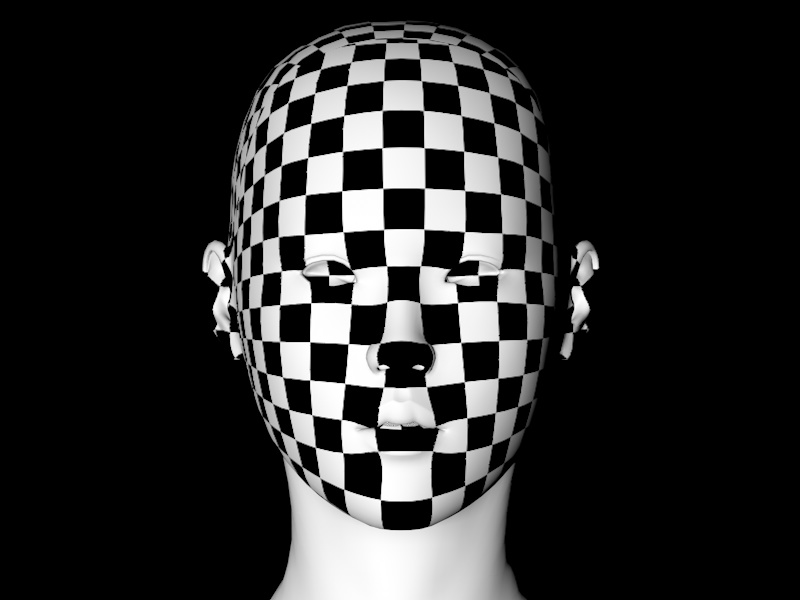
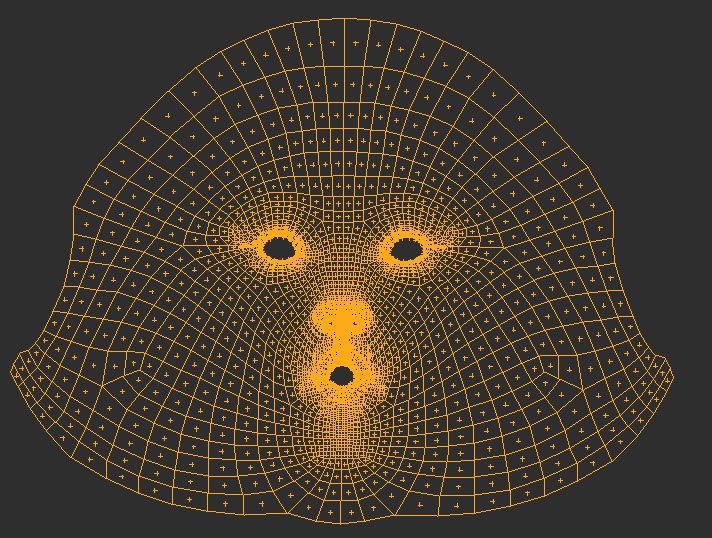
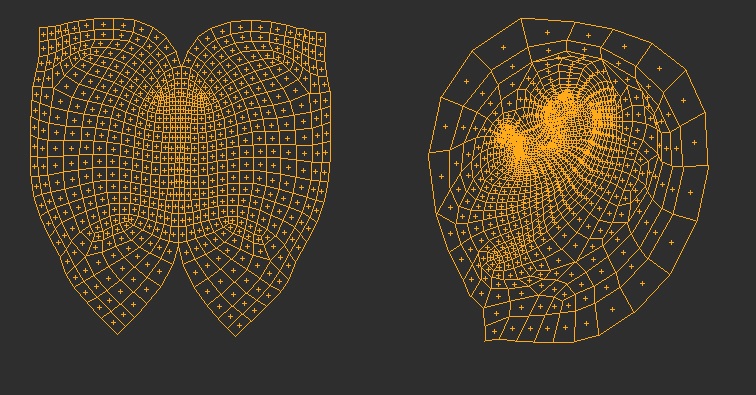
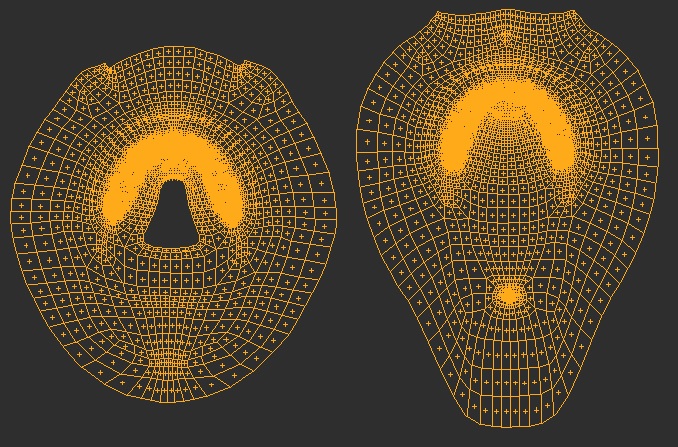
Ein prüfender Blick kann nie schaden, an besonders eng aneinander liegenden Bereichen wie Mundwinkel, Augenöffnung oder Mundhöle kann es zu Überlappungen kommen. Meist stimmt zu dem die Ausrichtung der Inseln nicht, muss der Benutzer durch Rotation per Hand erledigten. Darüber hinaus sollte eine Testtextur oder ein Testmaterial aufgelegt werden, am besten der Karo-Muster aus dem Shader-Bereich. So lassen sich Ungereimtheiten aufspüren, in der Regel sollten alle Karofelder in etwa die gleiche Größe haben.
UV-Insel Gesicht
UV-Insel Zunge und Ohr
UV-Insel Mundhöhle
Tipp-4 Entspannen mehrmals durchführen: Nicht immer klappt das Auffalten beim ersten Klick und es kommt gern vor, das die UV Inseln verzerrt aussehen (unsymmetrisch). Dann sollte der Benutzer mehrmals auf Anwenden klicken. Es kann auch helfen “Nachbarn fixieren” zu aktivieren. Verlaufen die Schnitte nicht exakt symmetrisch, führt dies auch zu unsymmetrischen UVs.
Tipp-5 Texturverzerrungen durch Subdivision Surface: Bleibt das Basis-Mesh im SDS Objekt kommt es zu unschönen Verzerrungen an den Kanten der UVs. Dies zu umgehen ist simpel, einfach im SDS Ojekt die Unterteilung der UV von “Standard” auf “Grenze” bzw. “Kante” umschalten.
Teil 2: Der Körper
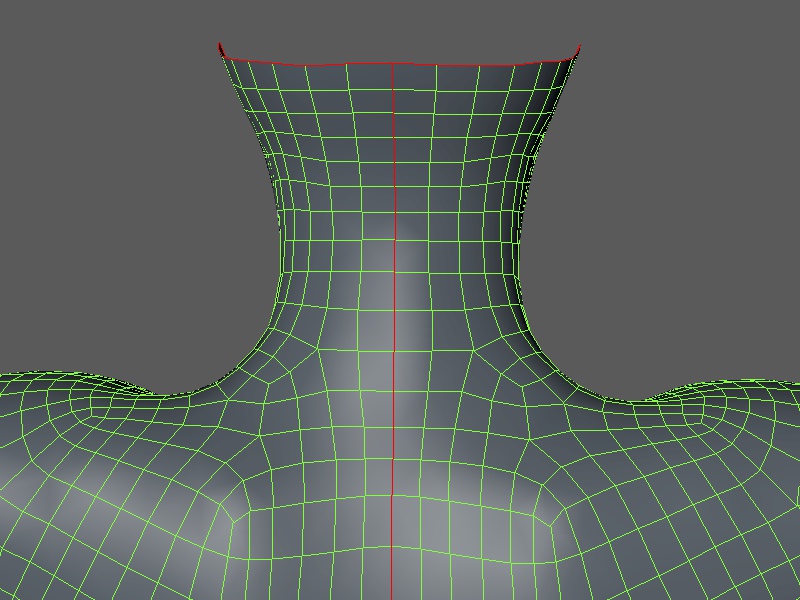
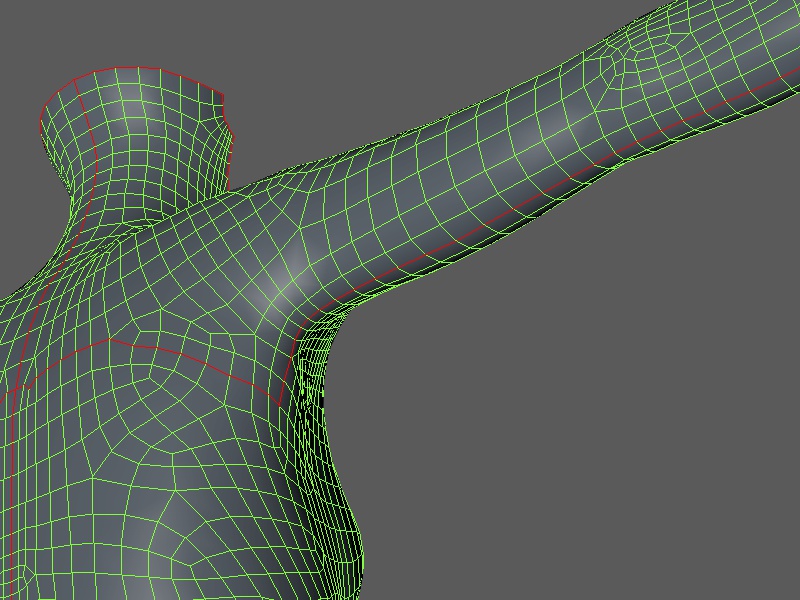
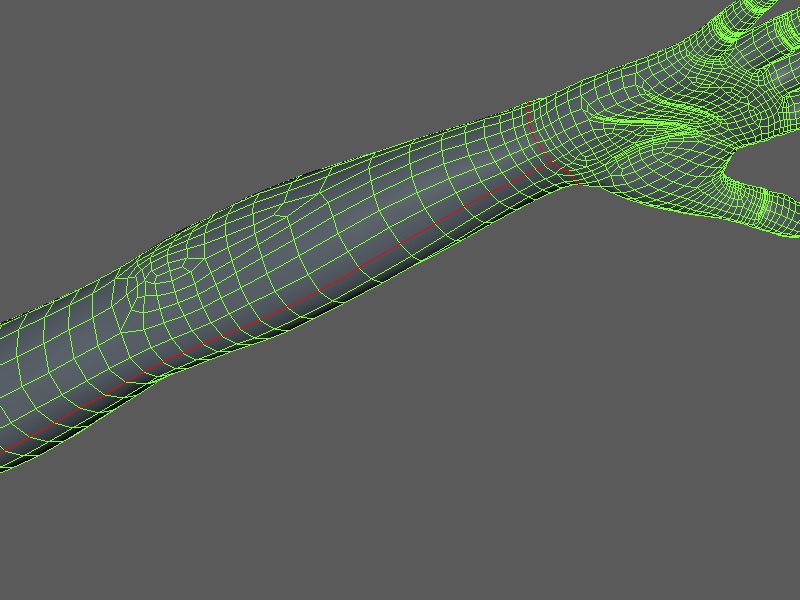
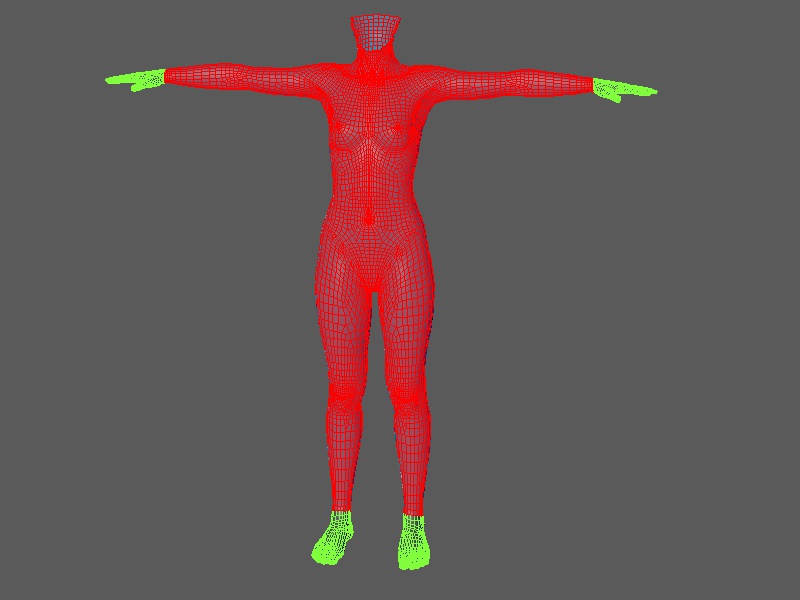
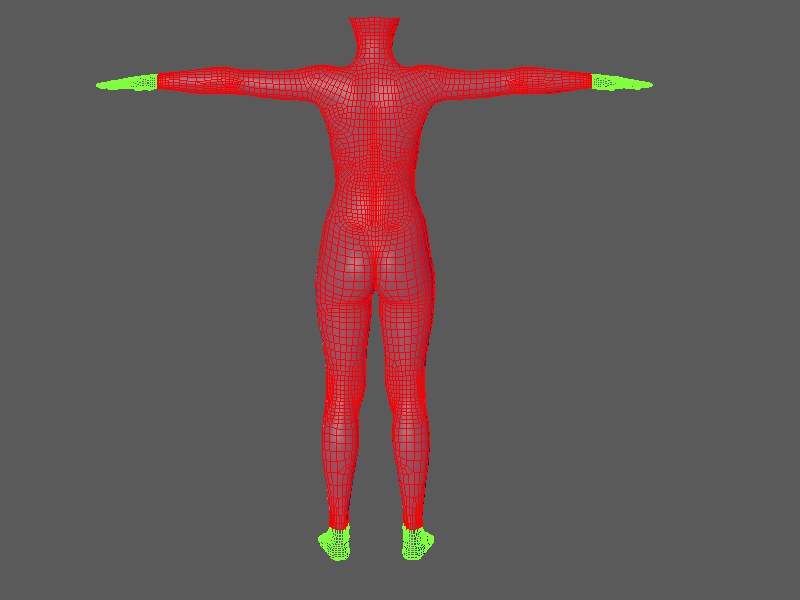
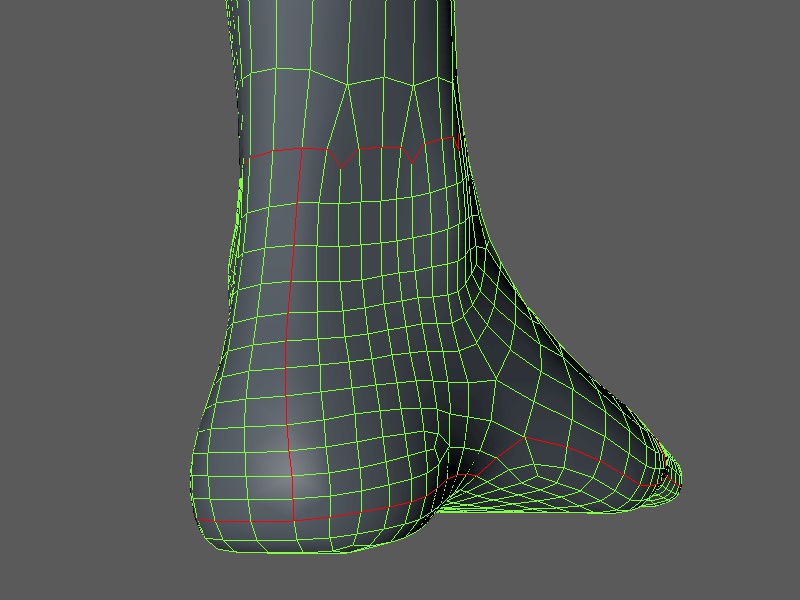
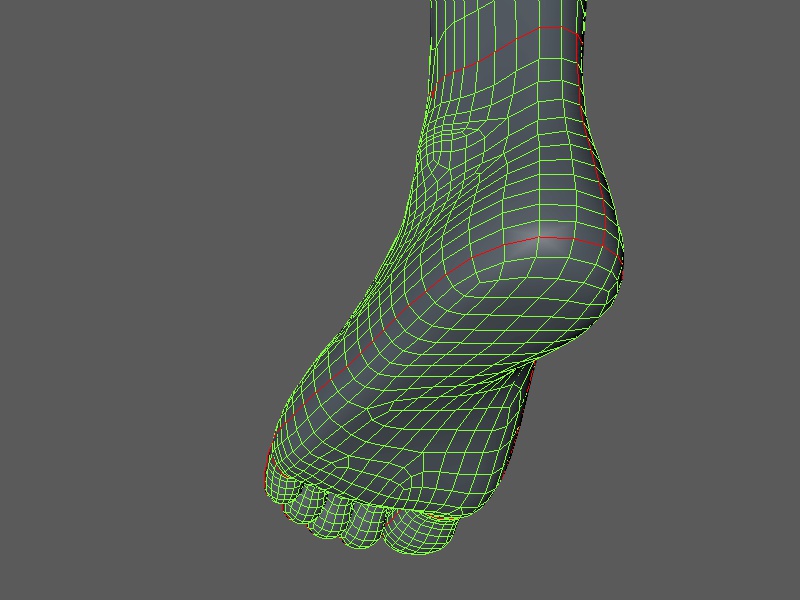
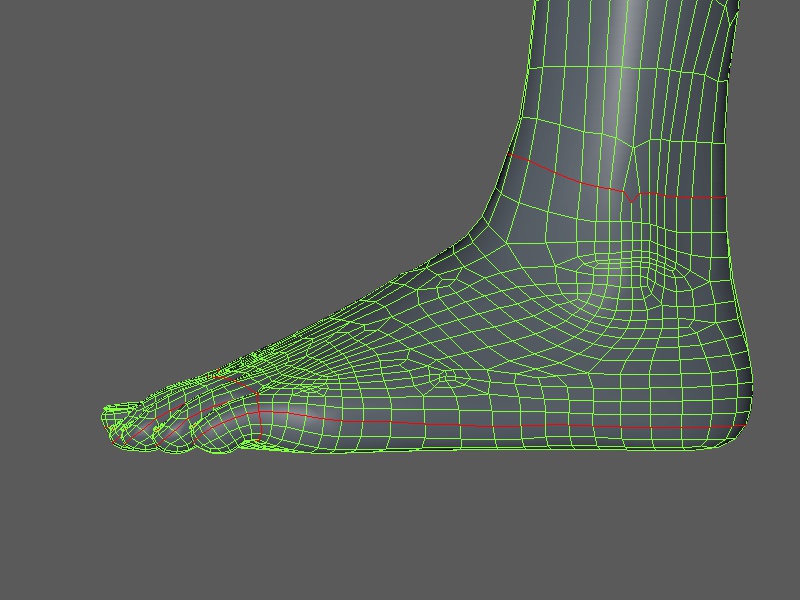
Wie im ersten Teil, fangen wir mit den Kantenselektionen an. Der Körper ist in diesem Beispiel in folgenden Segmenten unterteilt: Körper, Hände, Füße, Fingernägel und Fussnägel. Hände und Füße sind darüber hinaus in Ober- und Unterseite geteilt, was dem sauberen Entfalten zu gute kommt. Im Grunde können die Glieder auch zusammen bleiben, mit dem Nachteil, dass eben die Entspannung nicht richtig klappt. Außerdem lassen sich später die einzelnen Inseln platzsparender anordnen.
Kanten-Selektion Körper
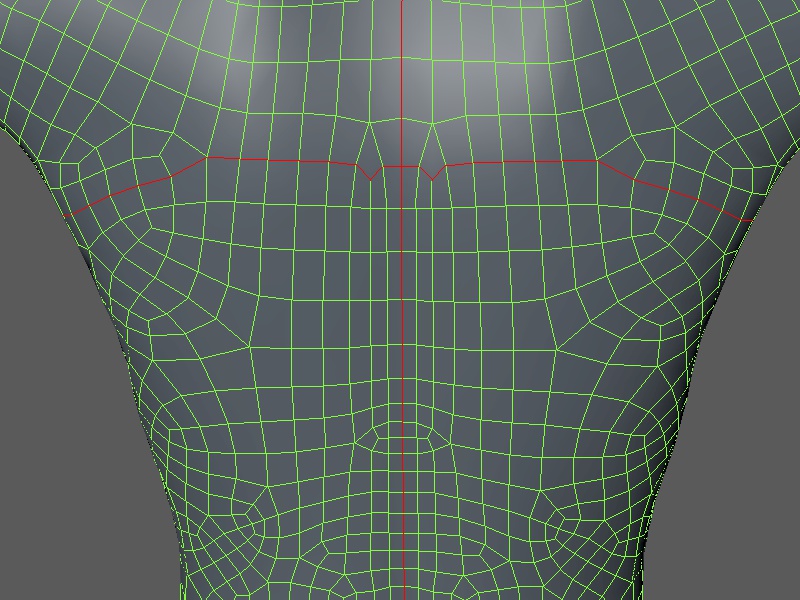
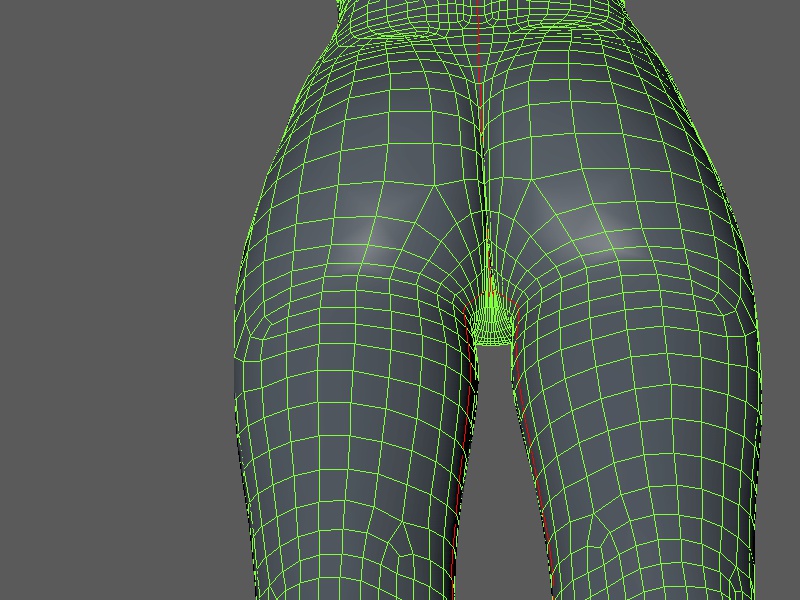
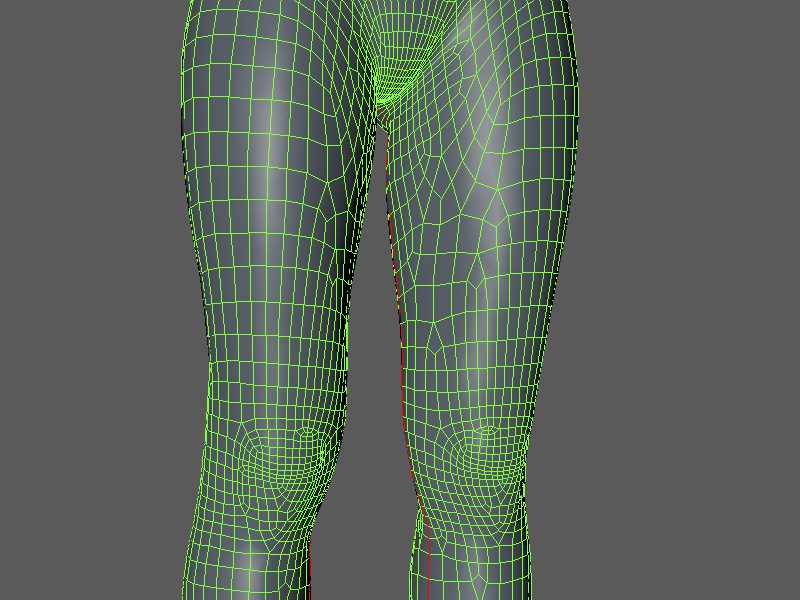
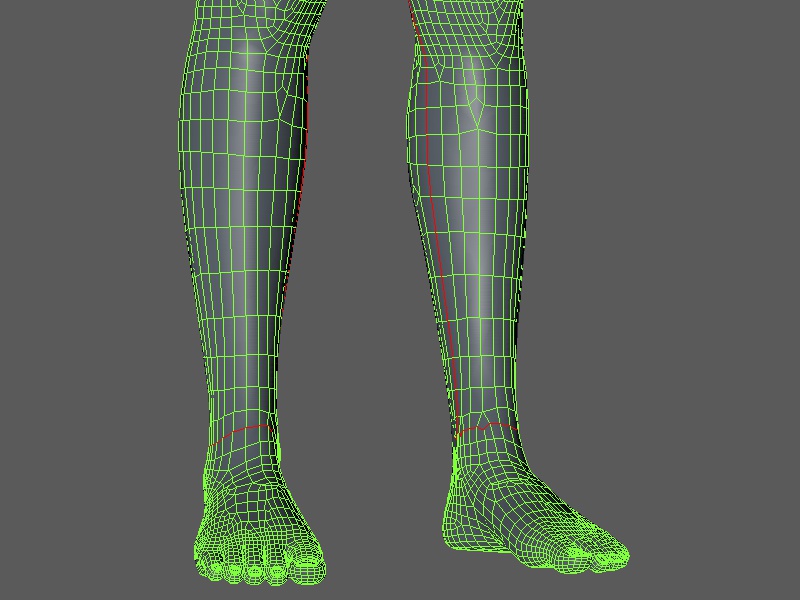
Polygon-Selektion Körper
Kanten-Selektion Hand
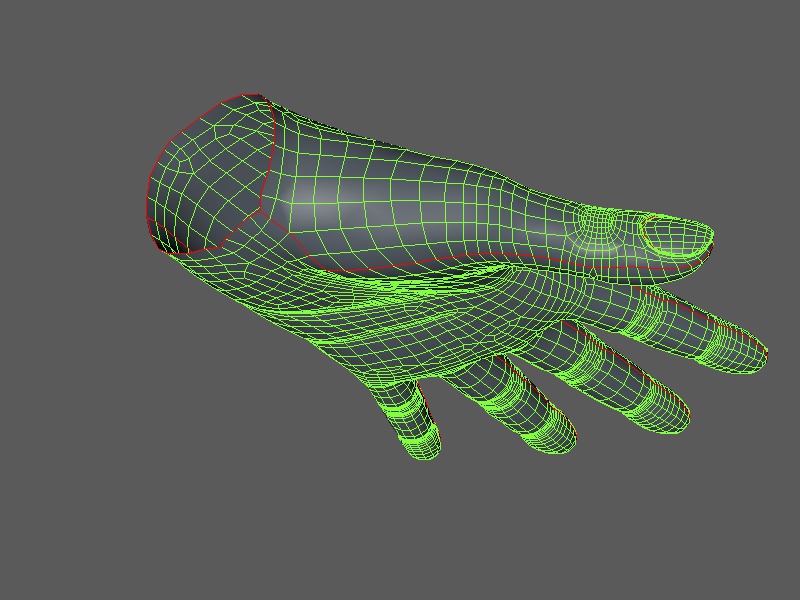
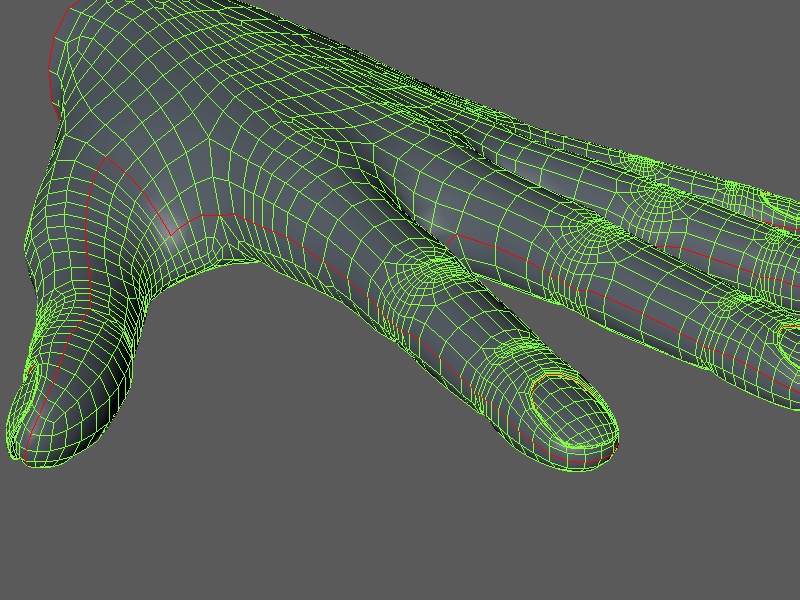
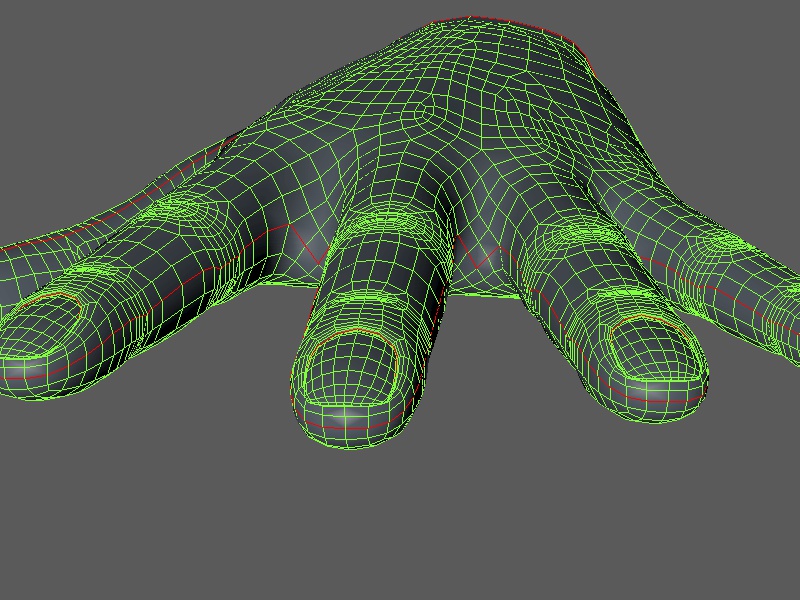
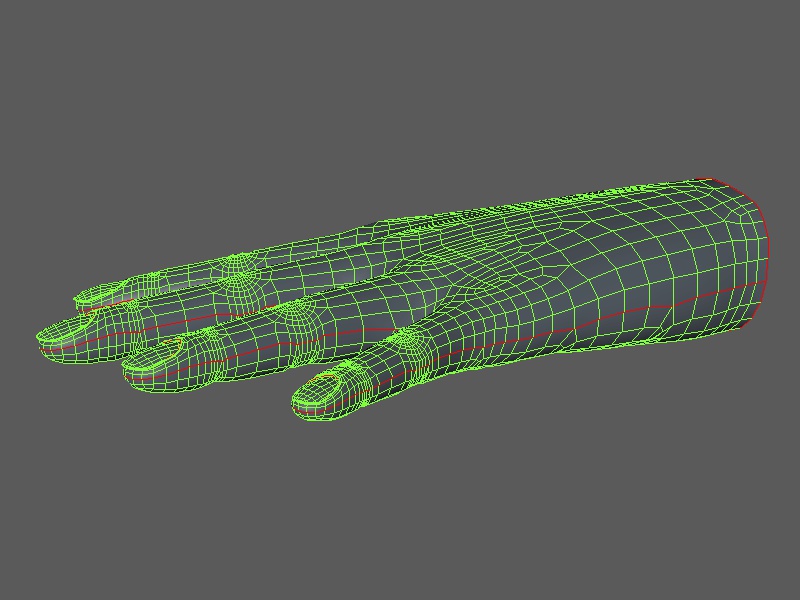
Polygon-Selektion Hand
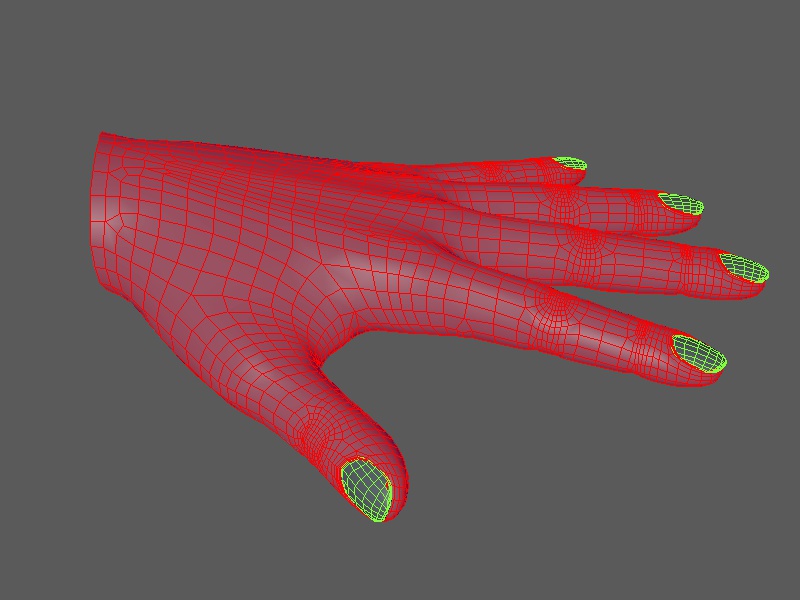
Polygon-Selektion Fingernägel
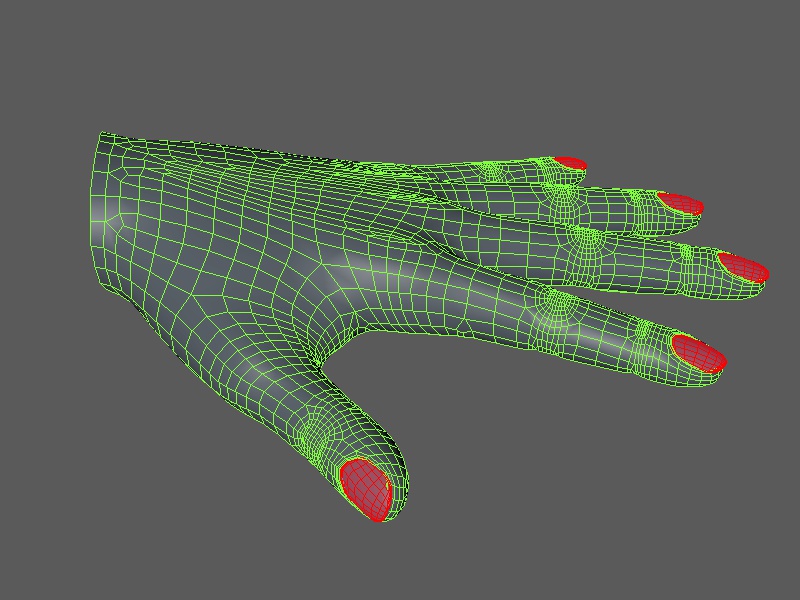
Kanten-Selektion Fuss
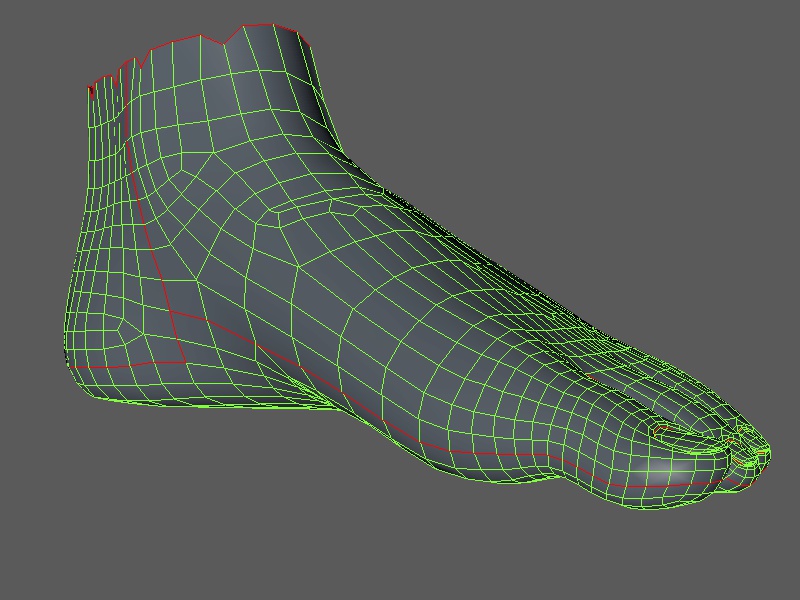
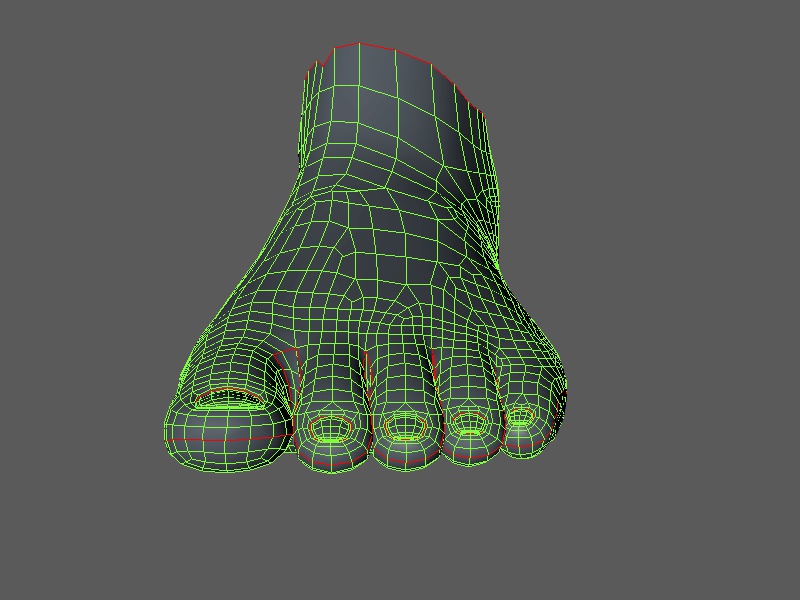
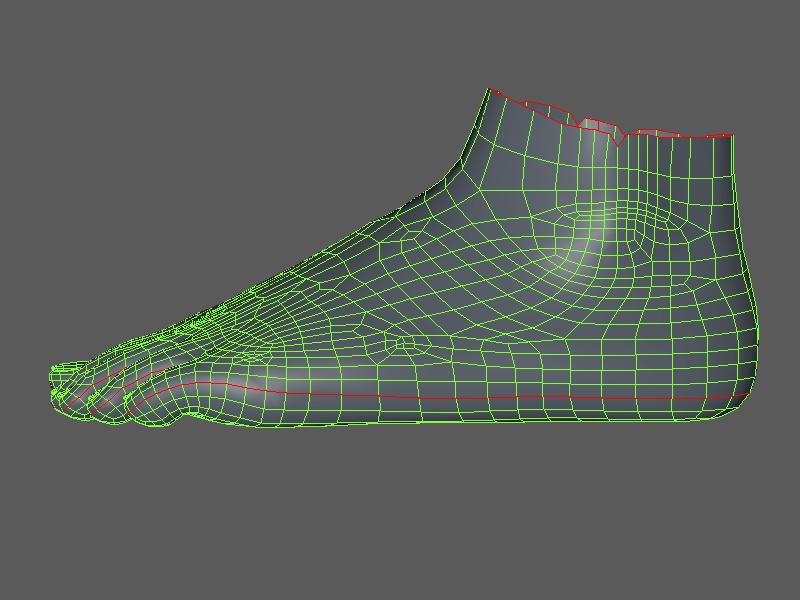
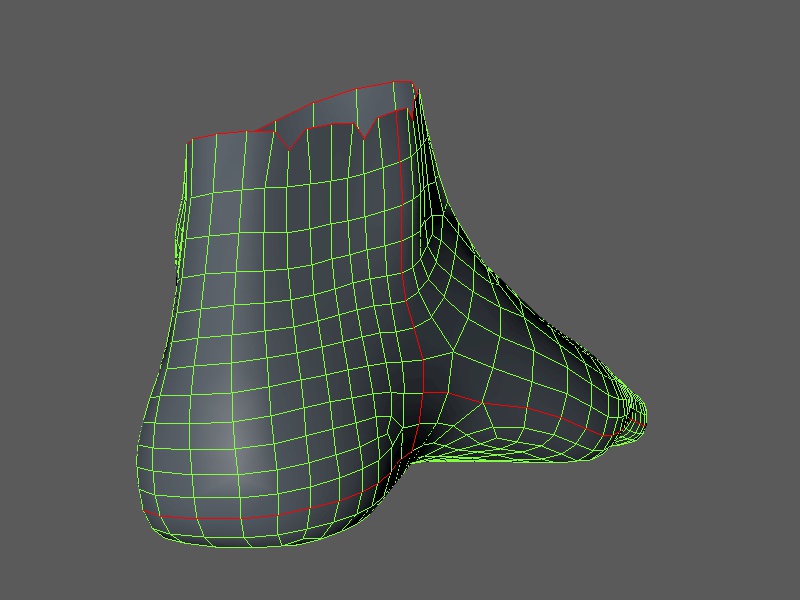
Polygon-Selektion Fuss
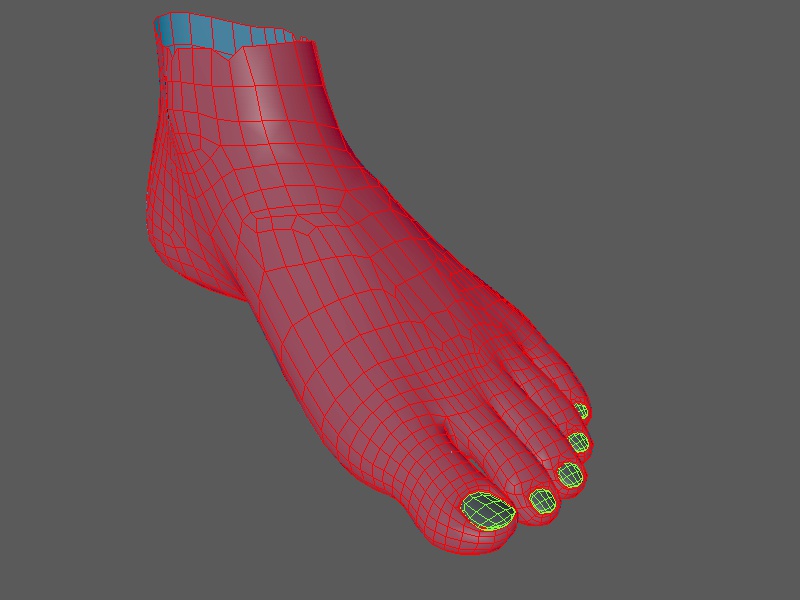
Polygon-Selektion Fussnägel
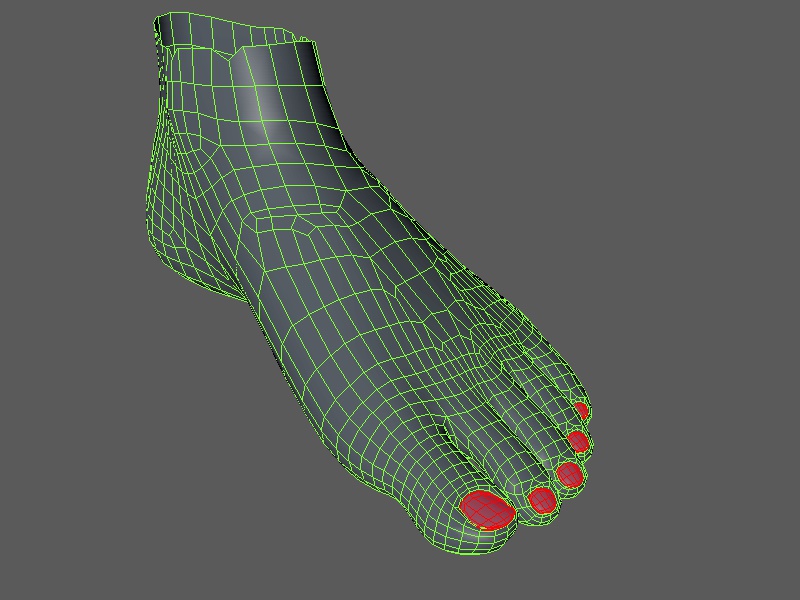
Tipp 7 Kanten so gut es geht verstecken: Am Kopf wird der größte Teil er Kanten von den Haaren verdeckt. Beim Körper ist Geschichte etwas schwieriger, aber nicht unmöglich. Daher sollten die Schnitte an den Innenschenkel und unterhalb der Arme verlaufen. Das Ganze hat den Sinn, dass mögliche Texturfehler nicht so leicht auffallen.
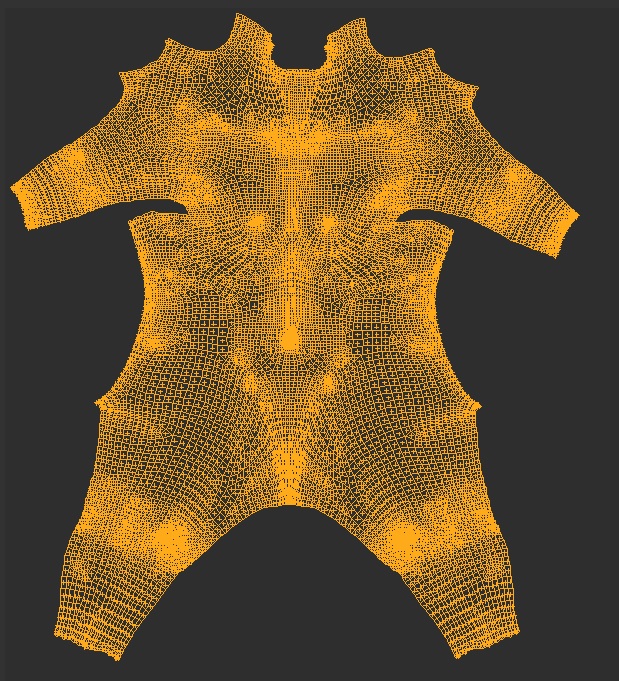
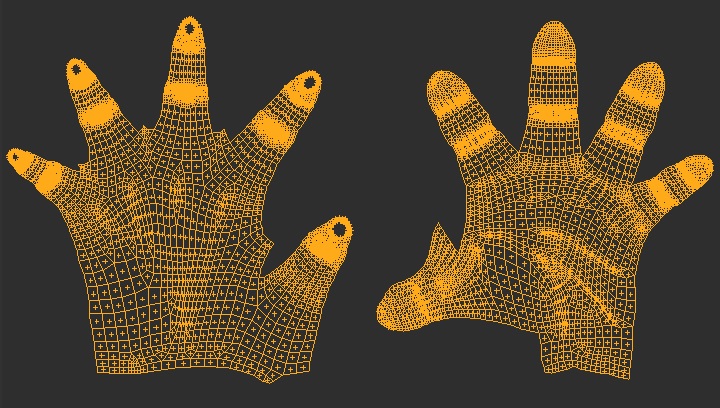
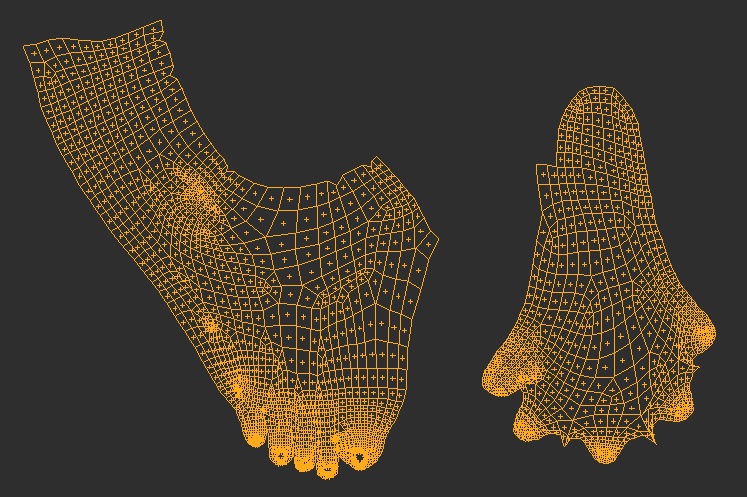
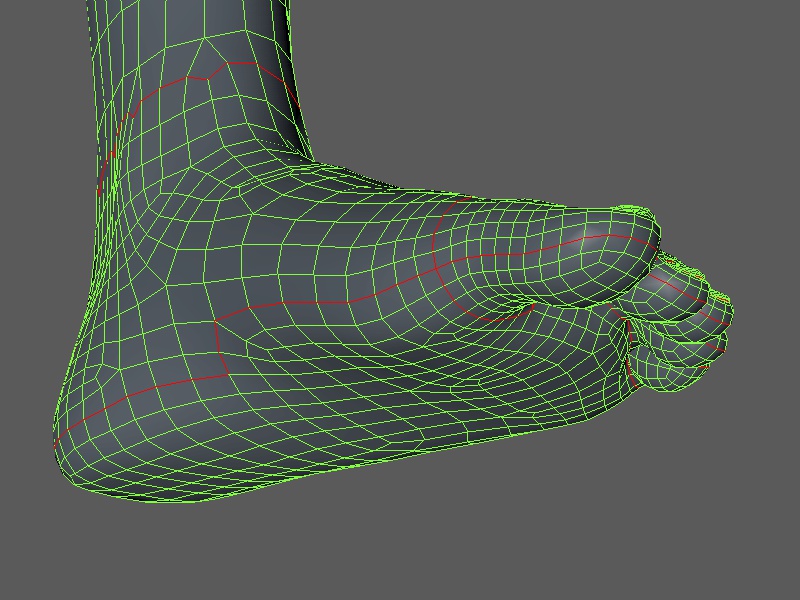
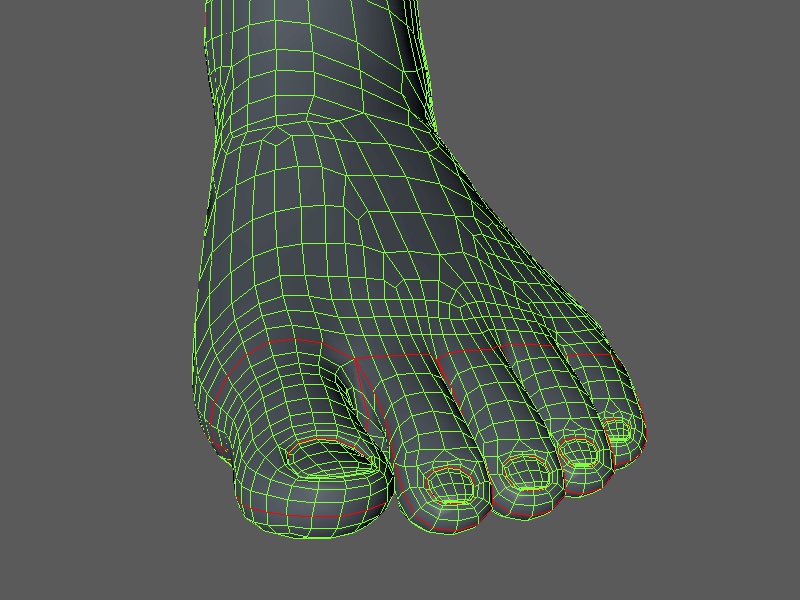
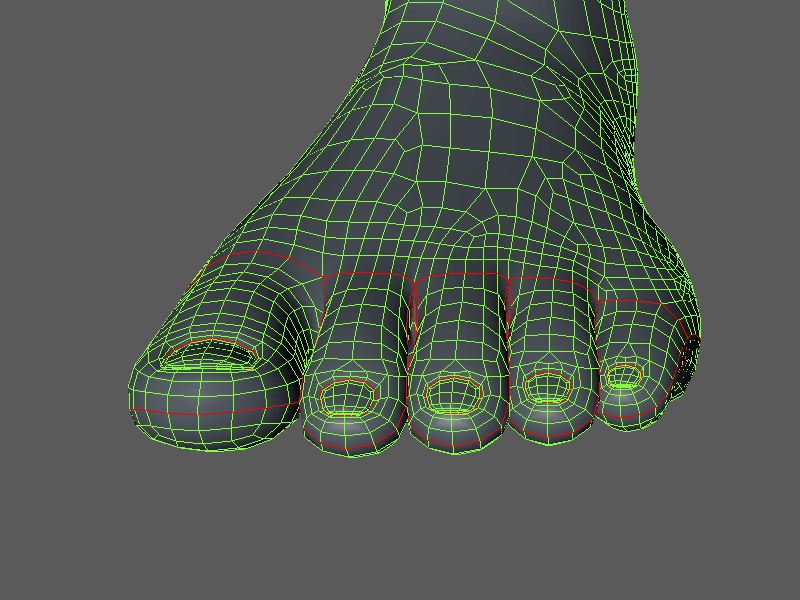
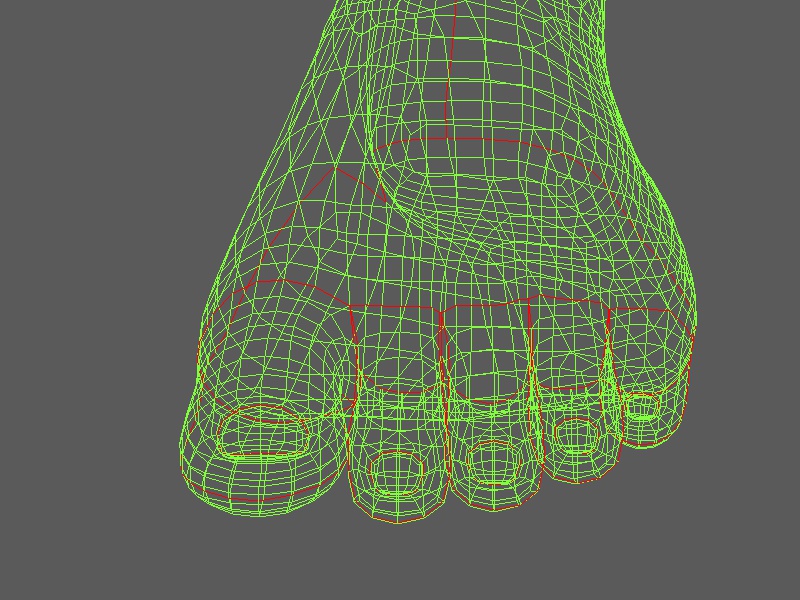
Nach dem Entspann-Vorgang ist es Zeit ein Blick auf die Inseln zu werfen. Der Körper und die Hände sehen gut aus, doch bei den Füßen überlappen die UVS (Großer Zeh) das betrifft Ober- und Unterseite gleichermaßen. Hier ist die nächste Falle denn Zehe liegen so dicht beieinander, dass die UVs einfach kein Platz haben. Daher ist es in diesem Fall besser, die Zehe vom Fuss zu trennen.
Körper UV
Hand UV
Fuss UV - Fehler (Überlappung)
Kanten-Selektion Fuss neu
UV Fuss Neu